
Catalogue — Catégories, produits, images et stock
Tutoriel WordPress & WooCommerce
Connectez WordPress et WooCommerce à SellViaApp, étape par étape.
Installez l’extension officielle, connectez vos accès SellViaApp, publiez le catalogue, synchronisez les clients et récupérez les commandes mobiles.
✓ WordPress 5.7+✓ WooCommerce 5.2+✓ PHP 7.2+
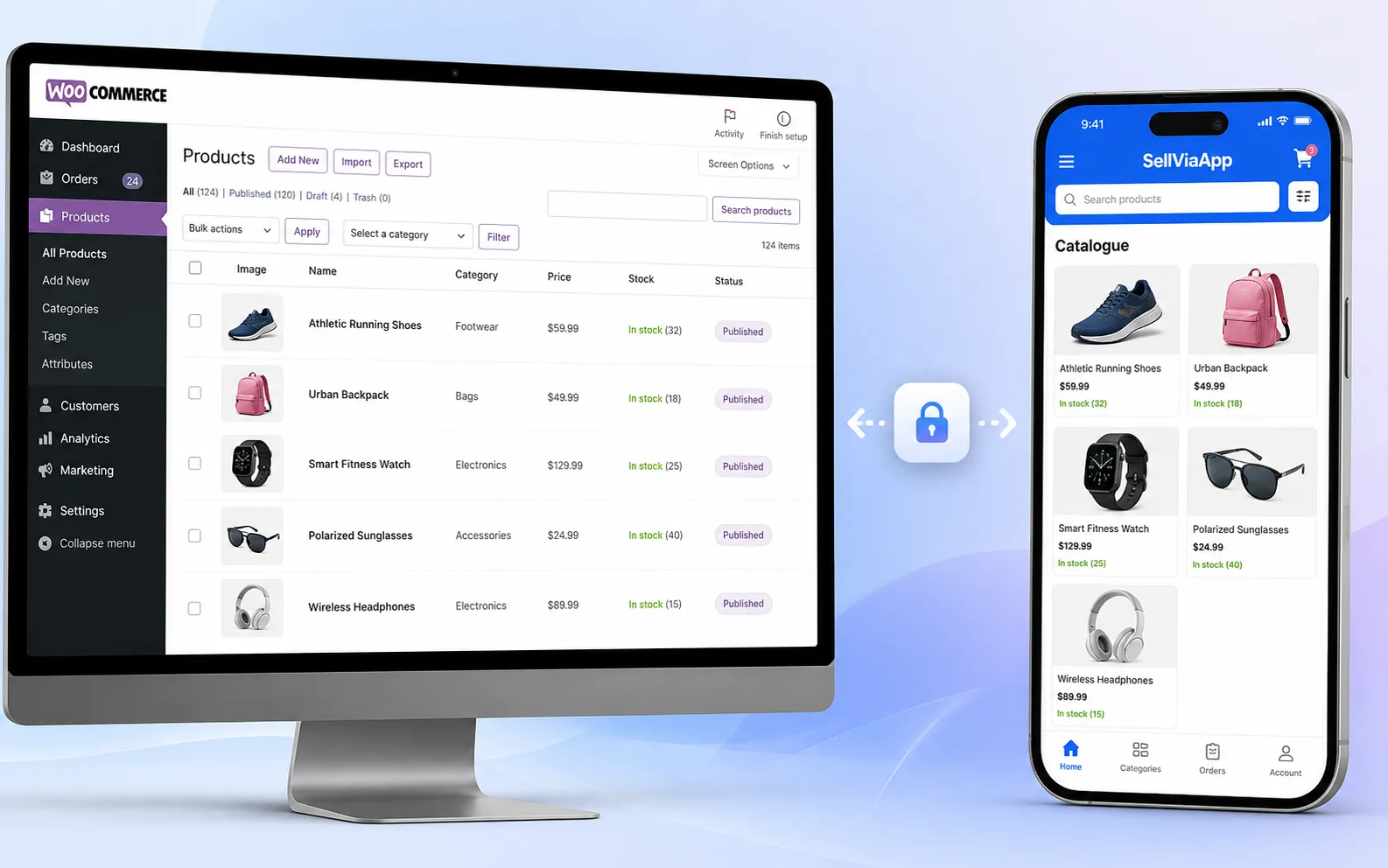
WordPress / WooCommerce × SellViaApp
À la fin de ce guide
Clients — Comptes et profils synchronisés
Commandes — Import manuel ou automatique
Accusé de réception — Une commande est confirmée uniquement après sa création effective.
Préparer vos comptes
WordPress 5.7+, WooCommerce 5.2+ et PHP 7.2 ou plus récent, y compris PHP 8.x. Une clé API et un jeton d’intégration fournisseur sont générés depuis votre dashboard SellViaApp.
Ce que vous devez faire
- La création est gratuite, sans carte bancaire, avec 7 jours d’essai.
- WordPress 5.7+, WooCommerce 5.2+ et PHP 7.2 ou plus récent, y compris PHP 8.x. Une clé API et un jeton d’intégration fournisseur sont générés depuis votre dashboard SellViaApp.
- Créez une sauvegarde récente avant d’ajouter ou de mettre à jour une extension en production.
Vérification avant de continuer
Les deux administrations sont accessibles et le module de boutique requis est actif.
Installer le connecteur
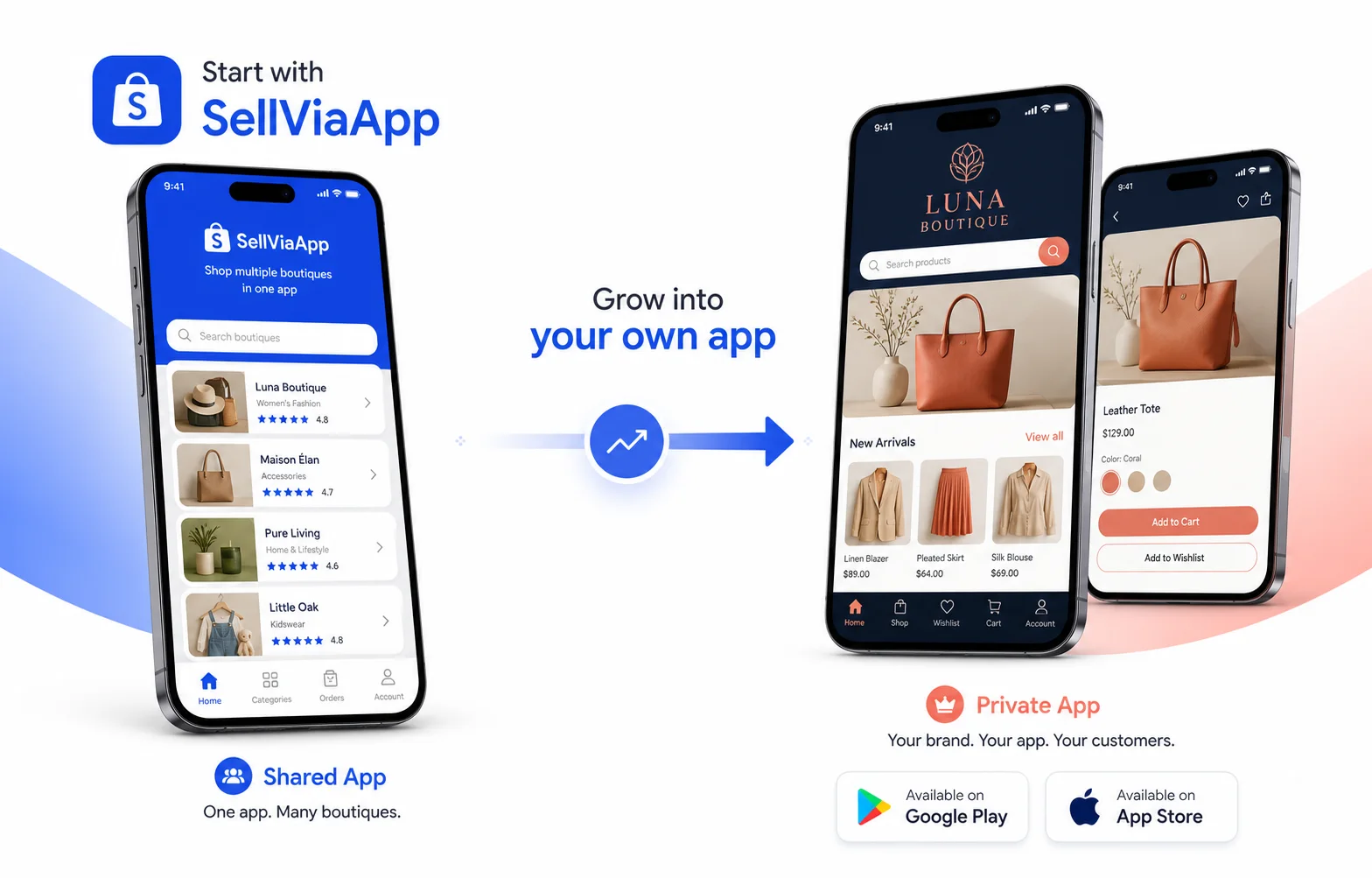
SellViaApp for WooCommerce est officiellement approuvé et publié dans l’annuaire des extensions WordPress.org. Installez-le directement depuis votre administration WordPress ou consultez sa fiche officielle.
Ce que vous devez faire
- Dans WordPress, ouvrez Extensions → Ajouter une extension.
- Recherchez « SellViaApp for WooCommerce », puis installez et activez l’extension.
- Ouvrez ensuite la page du connecteur SellViaApp dans l’administration WordPress.
Vérification avant de continuer
La page du connecteur s’ouvre sans avertissement d’installation.
Connecter SellViaApp en toute sécurité
Ajoutez votre clé API et le jeton sécurisé générés dans Dashboard → API.
Ce que vous devez faire
- Ajoutez votre clé API et le jeton sécurisé générés dans Dashboard → API.
- Gardez les clés API et jetons d’intégration confidentiels. Ne les placez jamais dans un message au support ou une capture d’écran.
- Le plugin suit les API CRUD WooCommerce, chiffre les accès dans WordPress et vérifie les webhooks signés avant toute action.
Vérification avant de continuer
Le connecteur indique un état connecté et authentifié.
Publier le catalogue
Le connecteur transmet bien plus qu’un nom et un prix. Il reconstitue un catalogue riche et exploitable dans SellViaApp.
Ce que vous devez faire
- Les catégories, produits et comptes clients sont envoyés par lots. Aucun e-mail n’est envoyé aux clients.
- Catégories et sous-catégories
- Jusqu’à cinq images par produit
Vérification avant de continuer
Les catégories, produits, images, prix et stocks attendus sont visibles.
Synchroniser les accès clients
Comptes et profils synchronisés
Ce que vous devez faire
- Comptes clients synchronisés sans e-mail
- Commencez avec un seul client test possédant une adresse e-mail valide avant d’envoyer une sélection plus importante.
- Contrôlez l’état dans le connecteur : la création d’un accès n’envoie pas automatiquement un e-mail SellViaApp.
Vérification avant de continuer
Le client test apparaît une seule fois avec le bon état d’accès mobile.
Maintenir les changements à jour
Une modification de prix ou de stock ne nécessite pas de renvoyer tout le catalogue. Les changements sont placés en file d’attente et traités par petits lots.
Ce que vous devez faire
- Une modification de prix ou de stock ne nécessite pas de renvoyer tout le catalogue. Les changements sont placés en file d’attente et traités par petits lots.
- Ouvrez la file ou l’historique du connecteur et vérifiez qu’aucun élément ne reste bloqué.
- Activez la planification proposée uniquement après la réussite de la première synchronisation manuelle.
Vérification avant de continuer
Une modification récente est traitée une seule fois et la file revient au repos.
Récupérer les commandes mobiles
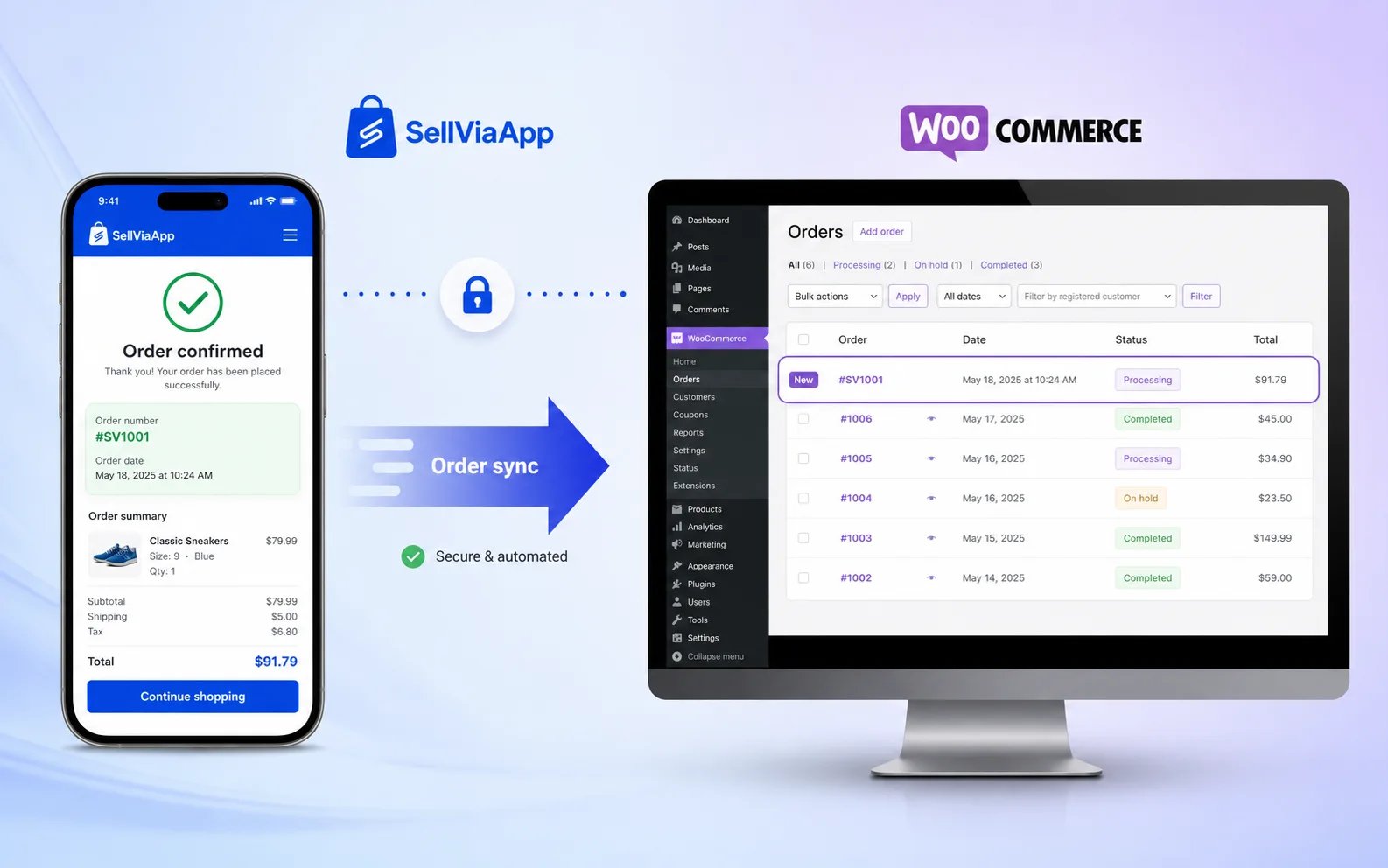
Chaque commande SellViaApp est associée à un identifiant unique. Le plugin vérifie son historique local, crée la commande avec les API officielles WooCommerce, puis confirme l’import à SellViaApp.
Ce que vous devez faire
- Importez-les à la demande ou automatiquement dans WooCommerce.
- Manuel pour garder le contrôle ou automatique selon la fréquence choisie.
- Une commande est confirmée uniquement après sa création effective.
Vérification avant de continuer
La commande confirmée existe une seule fois dans WooCommerce et SellViaApp la marque comme récupérée.
Effectuer un test mobile complet
Créez gratuitement votre app, installez le plugin et montrez votre catalogue à vos clients sur Android et iOS.
Ce que vous devez faire
- Installez ou ouvrez SellViaApp sur Android ou iOS.
- Ouvrez le fournisseur connecté et identifiez-vous avec le client test.
- Depuis le téléphone, vérifiez le catalogue, la fiche produit, le prix et le stock.
Vérification avant de continuer
Le parcours complet fonctionne de la boutique jusqu’au téléphone.
Bon à savoir
Dépannage rapide
Le connecteur ne s’authentifie pas
Régénérez l’accès d’intégration SellViaApp, copiez-le sans espace et vérifiez que le site joint SellViaApp en HTTPS.
Certains produits manquent
Vérifiez qu’ils sont publiés, visibles et vendables, puis lancez une synchronisation ciblée du catalogue.
Le stock ou les prix sont anciens
Contrôlez la file et la planification, puis envoyez une mise à jour manuelle pour valider la connexion.
Une commande ne remonte pas
Seules les commandes mobiles confirmées sont importées. Consultez l’historique local puis relancez volontairement l’import.
WordPress / WooCommerce × SellViaApp
Votre boutique WooCommerce peut devenir mobile aujourd’hui.
Créez gratuitement votre app, installez le plugin et montrez votre catalogue à vos clients sur Android et iOS.