
Catalogo — Categorie, prodotti, immagini e scorte
Tutorial WordPress e WooCommerce
Collegate WordPress e WooCommerce a SellViaApp passo dopo passo.
Installate il plugin ufficiale, collegate SellViaApp, pubblicate il catalogo, sincronizzate i clienti e recuperate gli ordini mobili.
✓ WordPress 5.7+✓ WooCommerce 5.2+✓ PHP 7.2+
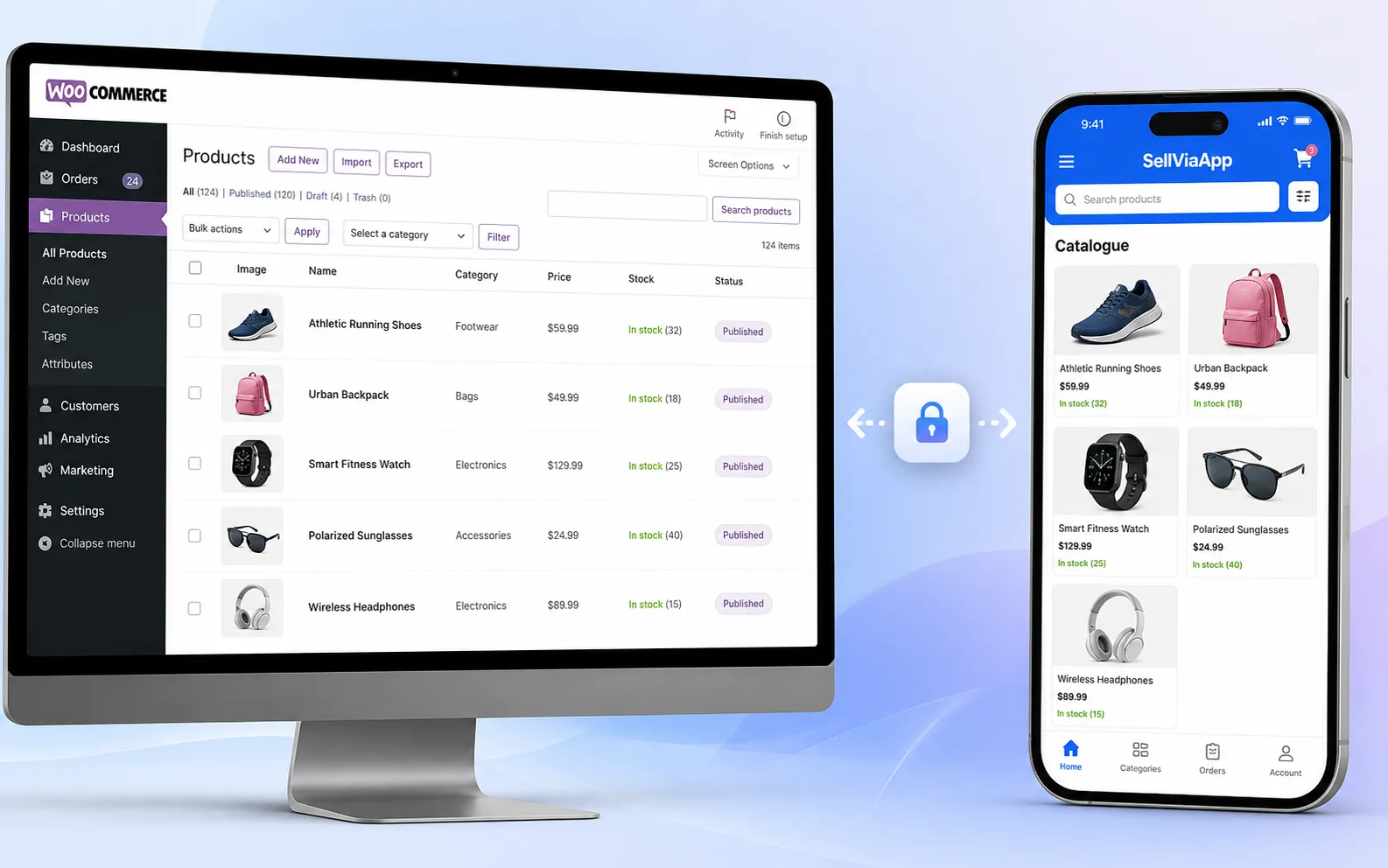
WordPress / WooCommerce × SellViaApp
Al termine di questa guida
Clienti — Account e profili sincronizzati
Ordini — Importazione manuale o automatica
Conferma — Solo dopo la creazione effettiva dell’ordine.
Preparare gli account
WordPress 5.7+, WooCommerce 5.2+ e PHP 7.2 o successivo, incluso PHP 8.x. Chiave API e token si generano nel dashboard SellViaApp.
Cosa fare
- Creazione gratuita, senza carta e con 7 giorni di prova.
- WordPress 5.7+, WooCommerce 5.2+ e PHP 7.2 o successivo, incluso PHP 8.x. Chiave API e token si generano nel dashboard SellViaApp.
- Create un backup recente prima di aggiornare un plugin in produzione.
Verifica prima di continuare
Entrambe le amministrazioni sono accessibili e il negozio è attivo.
Installare il connettore
SellViaApp for WooCommerce è ufficialmente approvato e pubblicato nella directory dei plugin di WordPress.org. Installalo direttamente dalla bacheca WordPress oppure consulta la scheda ufficiale.
Cosa fare
- Aprite Plugin → Aggiungi nuovo in WordPress.
- Cercate “SellViaApp for WooCommerce”, installate e attivate.
- Aprite la pagina del connettore SellViaApp.
Verifica prima di continuare
Il connettore si apre senza avvisi di installazione.
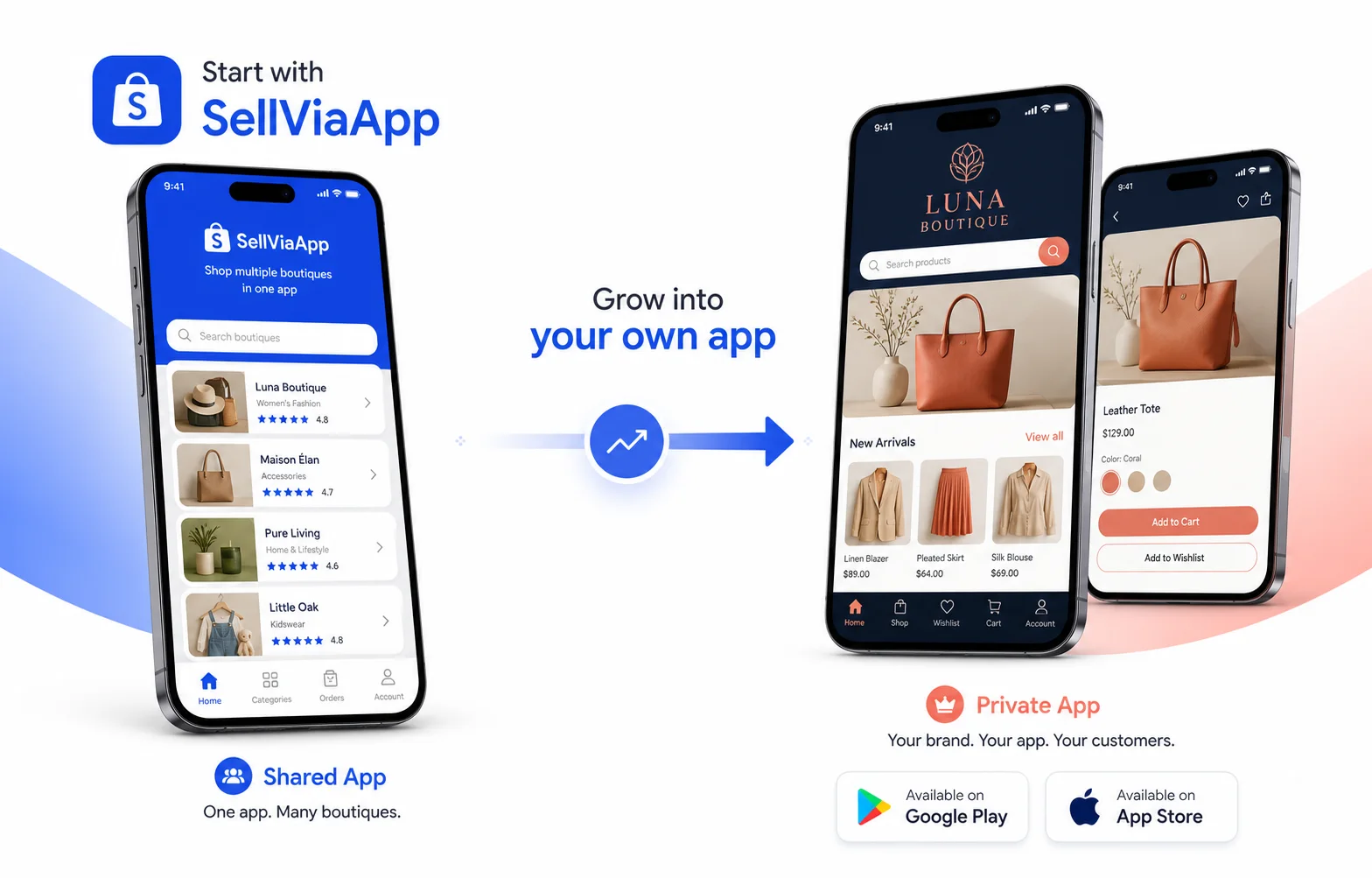
Collegare SellViaApp in sicurezza
Aggiungete chiave API e token sicuro da Dashboard → API.
Cosa fare
- Aggiungete chiave API e token sicuro da Dashboard → API.
- Mantenete private chiavi API e token di integrazione.
- Il plugin usa le API CRUD WooCommerce, cifra gli accessi in WordPress e verifica i webhook firmati.
Verifica prima di continuare
Lo stato indica una connessione autenticata.
Pubblicare il catalogo
Il connettore invia molto più di nome e prezzo e crea un catalogo ricco in SellViaApp.
Cosa fare
- Categorie, prodotti e account clienti vengono inviati in blocchi, senza e-mail.
- Categorie e sottocategorie
- Fino a cinque immagini per prodotto
Verifica prima di continuare
I dati previsti sono visibili nel catalogo.
Sincronizzare gli accessi clienti
Account e profili sincronizzati
Cosa fare
- Account clienti sincronizzati senza e-mail
- Iniziate con un cliente di prova con e-mail valida.
- Controllate lo stato nel connettore; creare un accesso non invia automaticamente un’e-mail.
Verifica prima di continuare
Il cliente di prova appare una sola volta.
Mantenere aggiornate le modifiche
Una modifica di prezzo o scorta non richiede l’intero catalogo. Le variazioni vengono elaborate in piccoli blocchi.
Cosa fare
- Una modifica di prezzo o scorta non richiede l’intero catalogo. Le variazioni vengono elaborate in piccoli blocchi.
- Controllate coda e cronologia e verificate che nulla resti bloccato.
- Attivate la pianificazione solo dopo una sincronizzazione manuale riuscita.
Verifica prima di continuare
La modifica viene elaborata una volta e la coda si svuota.
Recuperare gli ordini mobili
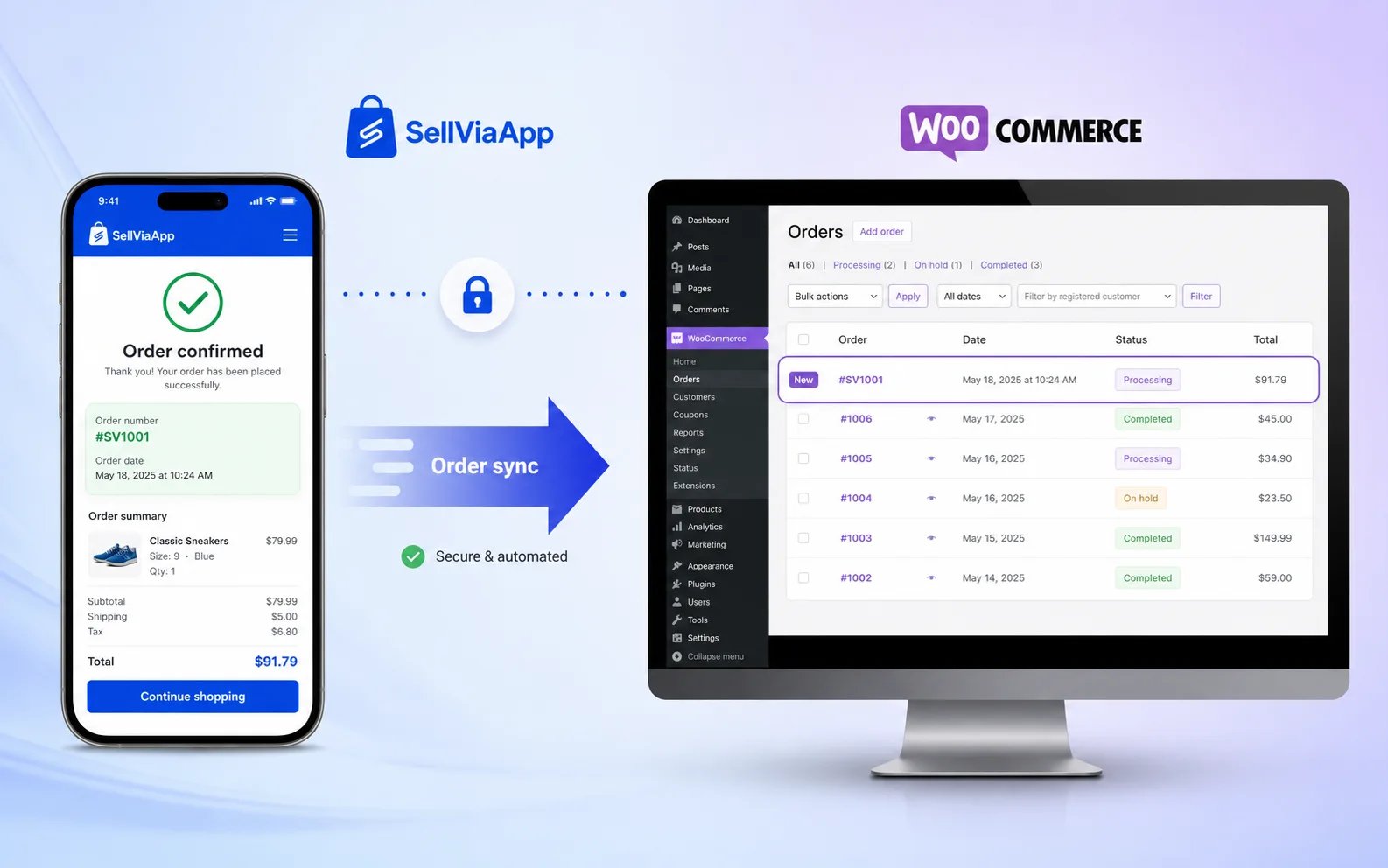
Ogni ordine ha un identificatore unico. Il plugin controlla lo storico, crea l’ordine tramite le API WooCommerce e poi conferma l’importazione.
Cosa fare
- Importateli manualmente o automaticamente in WooCommerce.
- Manuale o automatica alla frequenza scelta.
- Solo dopo la creazione effettiva dell’ordine.
Verifica prima di continuare
L’ordine esiste una sola volta in WooCommerce.
Eseguire un test mobile completo
Create gratuitamente l’app, installate il plugin e portate il catalogo su Android e iOS.
Cosa fare
- Aprite SellViaApp su Android o iOS.
- Aprite il fornitore e accedete come cliente di prova.
- Controllate catalogo, prodotto, prezzo e disponibilità.
Verifica prima di continuare
L’intero percorso funziona sul telefono.
Buono a sapersi
Risoluzione rapida dei problemi
The connector cannot authenticate
Regenerate the SellViaApp integration access, copy it without spaces and verify the site can reach SellViaApp over HTTPS.
Some products are missing
Check that they are published, visible and saleable. Then run a targeted catalogue synchronisation.
Stock or prices are old
Check the queue and scheduler, then send one manual update to confirm the connection.
An order is not imported
Only confirmed mobile orders are imported. Review the local history and retry the deliberate import action.
WordPress / WooCommerce × SellViaApp
Il vostro negozio WooCommerce può diventare mobile oggi.
Create gratuitamente l’app, installate il plugin e portate il catalogo su Android e iOS.