
Catálogo — Categorías, productos, imágenes y stock
Tutorial de WordPress y WooCommerce
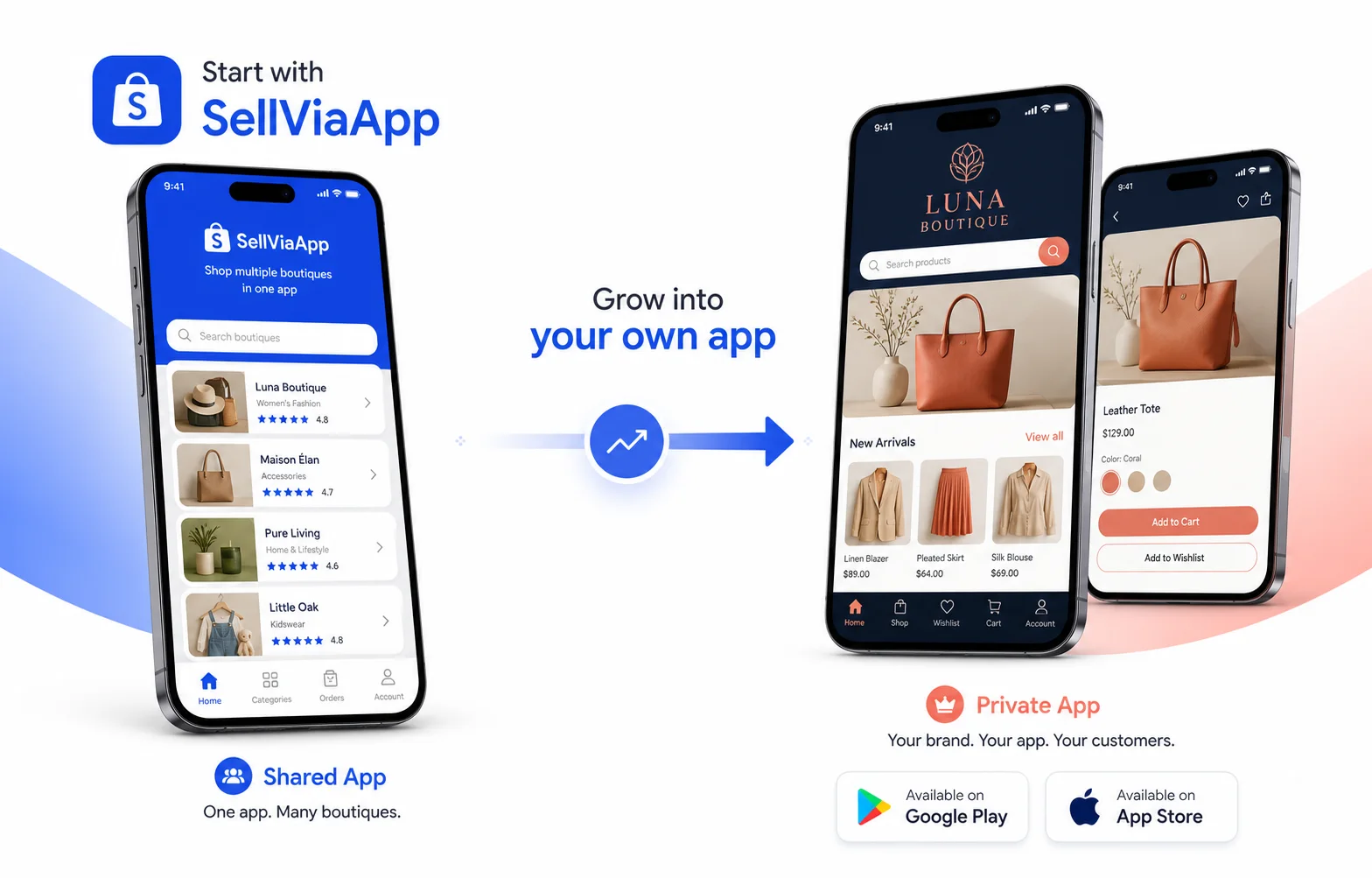
Conecte WordPress y WooCommerce con SellViaApp paso a paso.
Instale el plugin oficial, conecte SellViaApp, publique el catálogo, sincronice clientes y recupere pedidos móviles.
✓ WordPress 5.7+✓ WooCommerce 5.2+✓ PHP 7.2+
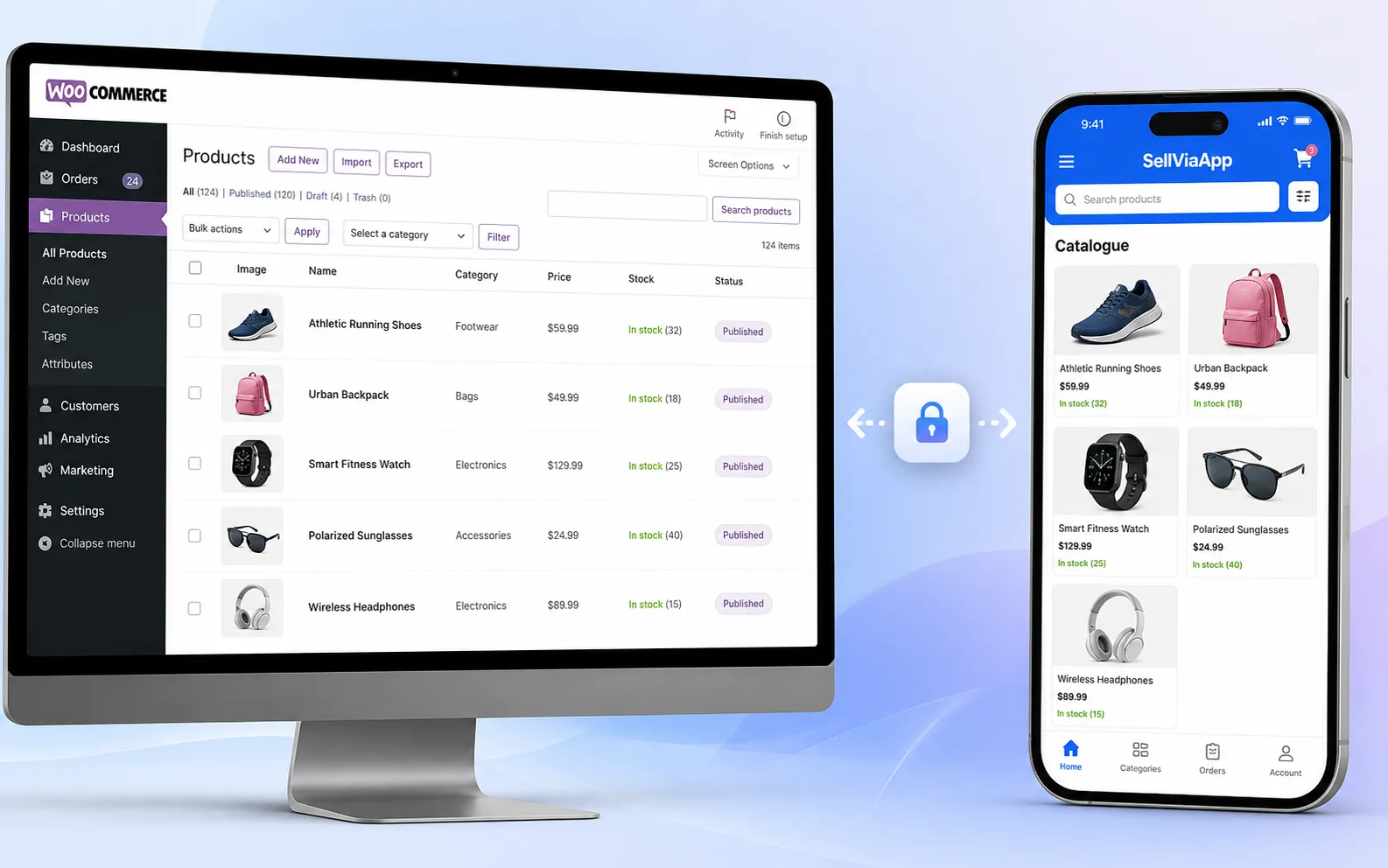
WordPress / WooCommerce × SellViaApp
Al terminar esta guía
Clientes — Cuentas y perfiles sincronizados
Pedidos — Importación manual o automática
Confirmación — Solo se confirma tras crear realmente el pedido.
Preparar las cuentas
WordPress 5.7+, WooCommerce 5.2+ y PHP 7.2 o posterior, incluido PHP 8.x. La clave API y el token se generan en su dashboard SellViaApp.
Qué debe hacer
- Creación gratuita, sin tarjeta y con 7 días de prueba.
- WordPress 5.7+, WooCommerce 5.2+ y PHP 7.2 o posterior, incluido PHP 8.x. La clave API y el token se generan en su dashboard SellViaApp.
- Cree una copia de seguridad reciente antes de actualizar un plugin en producción.
Comprobación antes de continuar
Ambas administraciones están accesibles y la tienda está activa.
Instalar el conector
SellViaApp for WooCommerce está oficialmente aprobado y publicado en el directorio de plugins de WordPress.org. Instálelo directamente desde su panel de WordPress o consulte su ficha oficial.
Qué debe hacer
- Abra Plugins → Añadir nuevo en WordPress.
- Busque “SellViaApp for WooCommerce”, instale y active.
- Abra la página del conector SellViaApp.
Comprobación antes de continuar
El conector se abre sin aviso de instalación.
Conectar SellViaApp de forma segura
Añada la clave API y el token seguro de Dashboard → API.
Qué debe hacer
- Añada la clave API y el token seguro de Dashboard → API.
- Mantenga privadas las claves API y los tokens de integración.
- El plugin usa las API CRUD de WooCommerce, cifra los accesos en WordPress y valida webhooks firmados.
Comprobación antes de continuar
El estado indica conexión autenticada.
Publicar el catálogo
El conector envía mucho más que nombre y precio y crea un catálogo completo en SellViaApp.
Qué debe hacer
- Categorías, productos y cuentas de clientes se envían por lotes, sin correos.
- Categorías y subcategorías
- Hasta cinco imágenes por producto
Comprobación antes de continuar
Los datos esperados aparecen en el catálogo.
Sincronizar accesos de clientes
Cuentas y perfiles sincronizados
Qué debe hacer
- Cuentas de clientes sincronizadas sin correo
- Empiece con un cliente de prueba que tenga un correo válido.
- Compruebe el estado en el conector; crear un acceso no envía automáticamente un correo.
Comprobación antes de continuar
El cliente de prueba aparece una sola vez.
Mantener los cambios actualizados
Un cambio de precio o stock no reenvía todo el catálogo. Los cambios se procesan en pequeños lotes.
Qué debe hacer
- Un cambio de precio o stock no reenvía todo el catálogo. Los cambios se procesan en pequeños lotes.
- Revise la cola y el historial y confirme que nada queda bloqueado.
- Active la programación solo después de una sincronización manual correcta.
Comprobación antes de continuar
El cambio se procesa una vez y la cola queda vacía.
Recuperar pedidos móviles
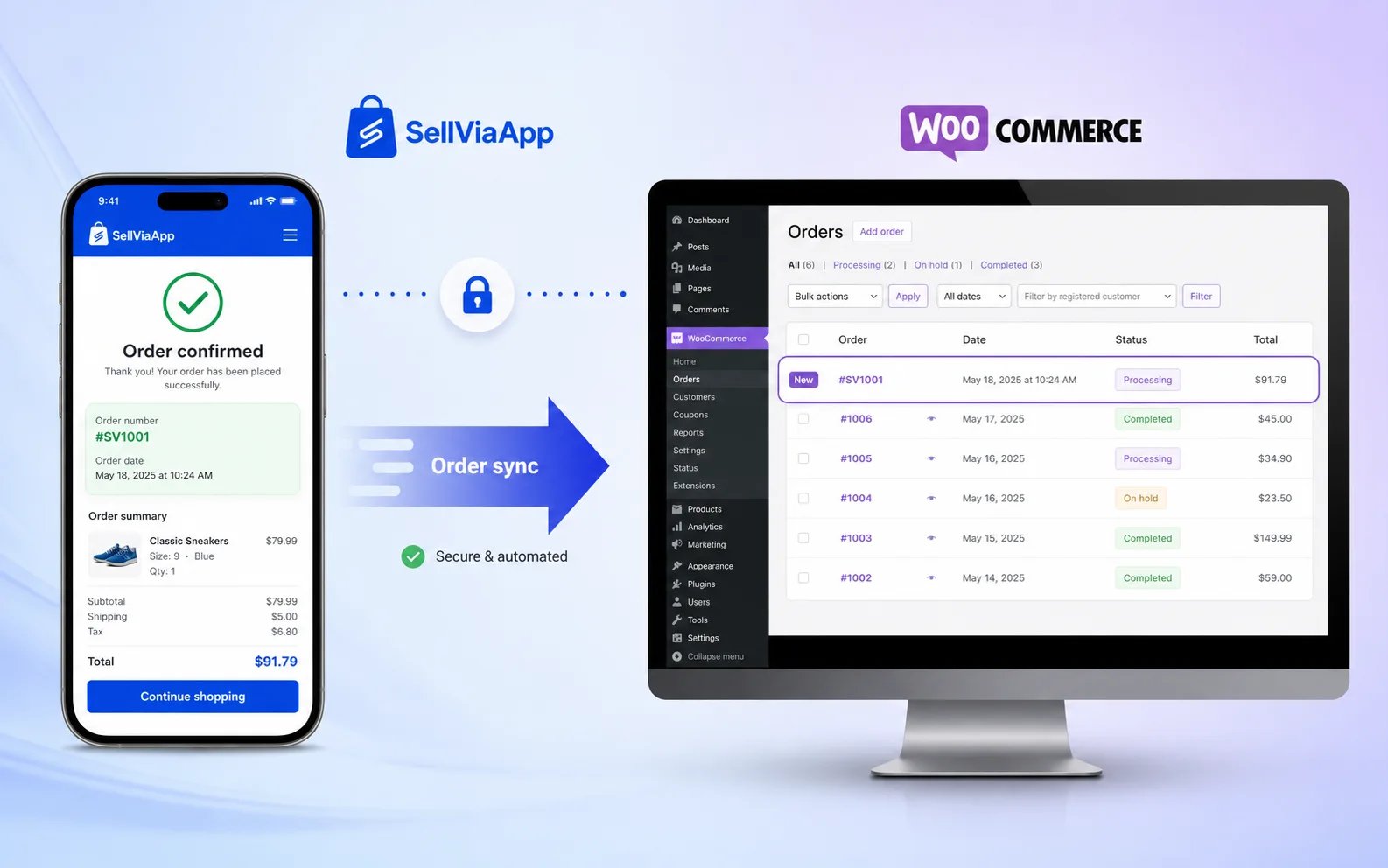
Cada pedido tiene un identificador único. El plugin revisa el historial local, crea el pedido mediante las API de WooCommerce y confirma después la importación.
Qué debe hacer
- Impórtelos manual o automáticamente en WooCommerce.
- Manual o automática con la frecuencia elegida.
- Solo se confirma tras crear realmente el pedido.
Comprobación antes de continuar
El pedido existe una sola vez en WooCommerce.
Realizar una prueba móvil completa
Cree gratis su app, instale el plugin y lleve su catálogo a Android e iOS.
Qué debe hacer
- Abra SellViaApp en Android o iOS.
- Abra el proveedor e inicie sesión como cliente de prueba.
- Compruebe catálogo, producto, precio y stock.
Comprobación antes de continuar
Todo el recorrido funciona en el móvil.
Conviene saberlo
Solución rápida de problemas
The connector cannot authenticate
Regenerate the SellViaApp integration access, copy it without spaces and verify the site can reach SellViaApp over HTTPS.
Some products are missing
Check that they are published, visible and saleable. Then run a targeted catalogue synchronisation.
Stock or prices are old
Check the queue and scheduler, then send one manual update to confirm the connection.
An order is not imported
Only confirmed mobile orders are imported. Review the local history and retry the deliberate import action.
WordPress / WooCommerce × SellViaApp
Su tienda WooCommerce puede ser móvil hoy.
Cree gratis su app, instale el plugin y lleve su catálogo a Android e iOS.