
Katalog — Kategorien, Produkte, Bilder und Bestand
WordPress- und WooCommerce-Anleitung
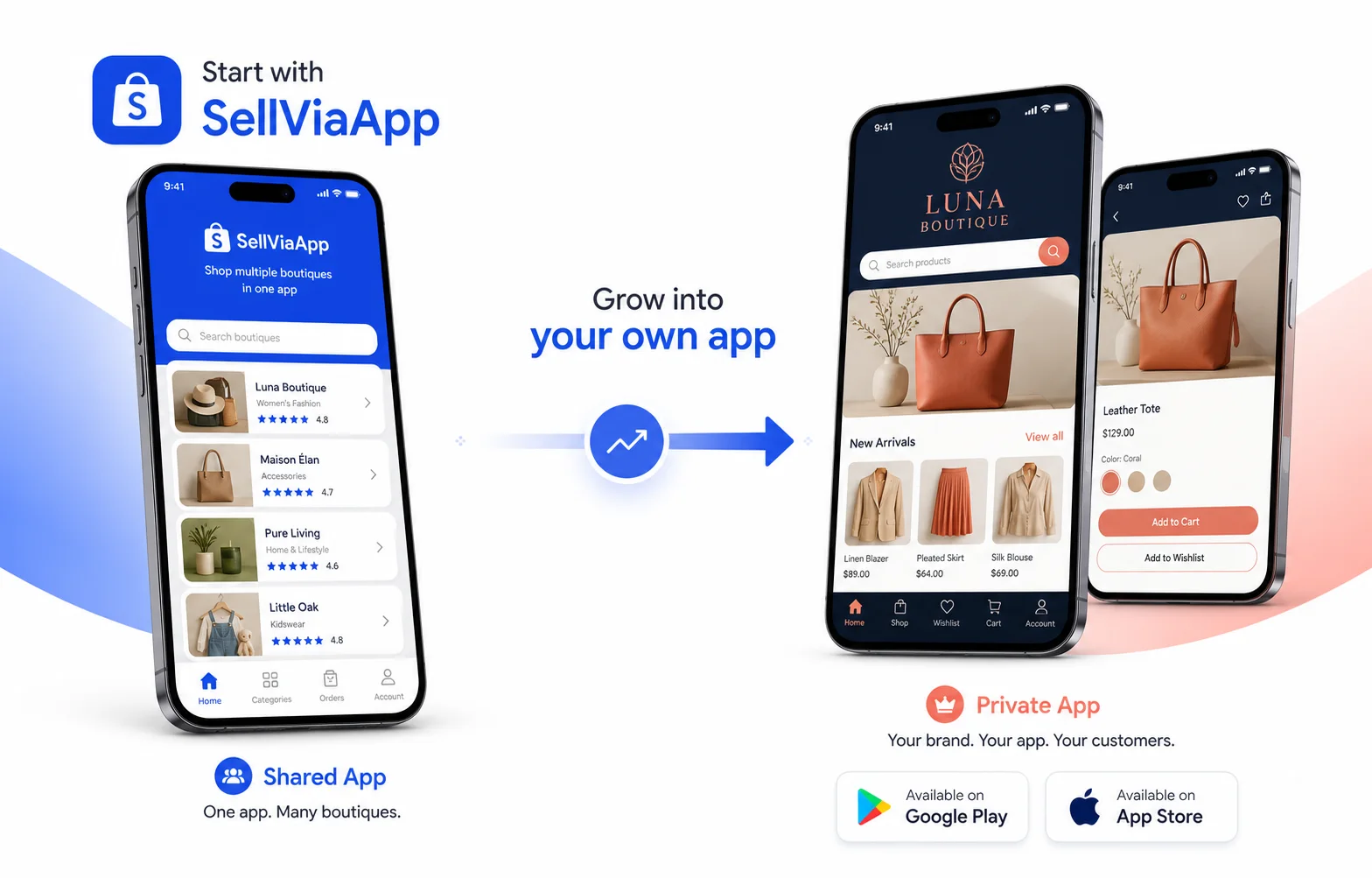
WordPress und WooCommerce Schritt für Schritt mit SellViaApp verbinden.
Offizielles Plugin installieren, SellViaApp verbinden, Katalog veröffentlichen, Kunden synchronisieren und mobile Bestellungen abrufen.
✓ WordPress 5.7+✓ WooCommerce 5.2+✓ PHP 7.2+
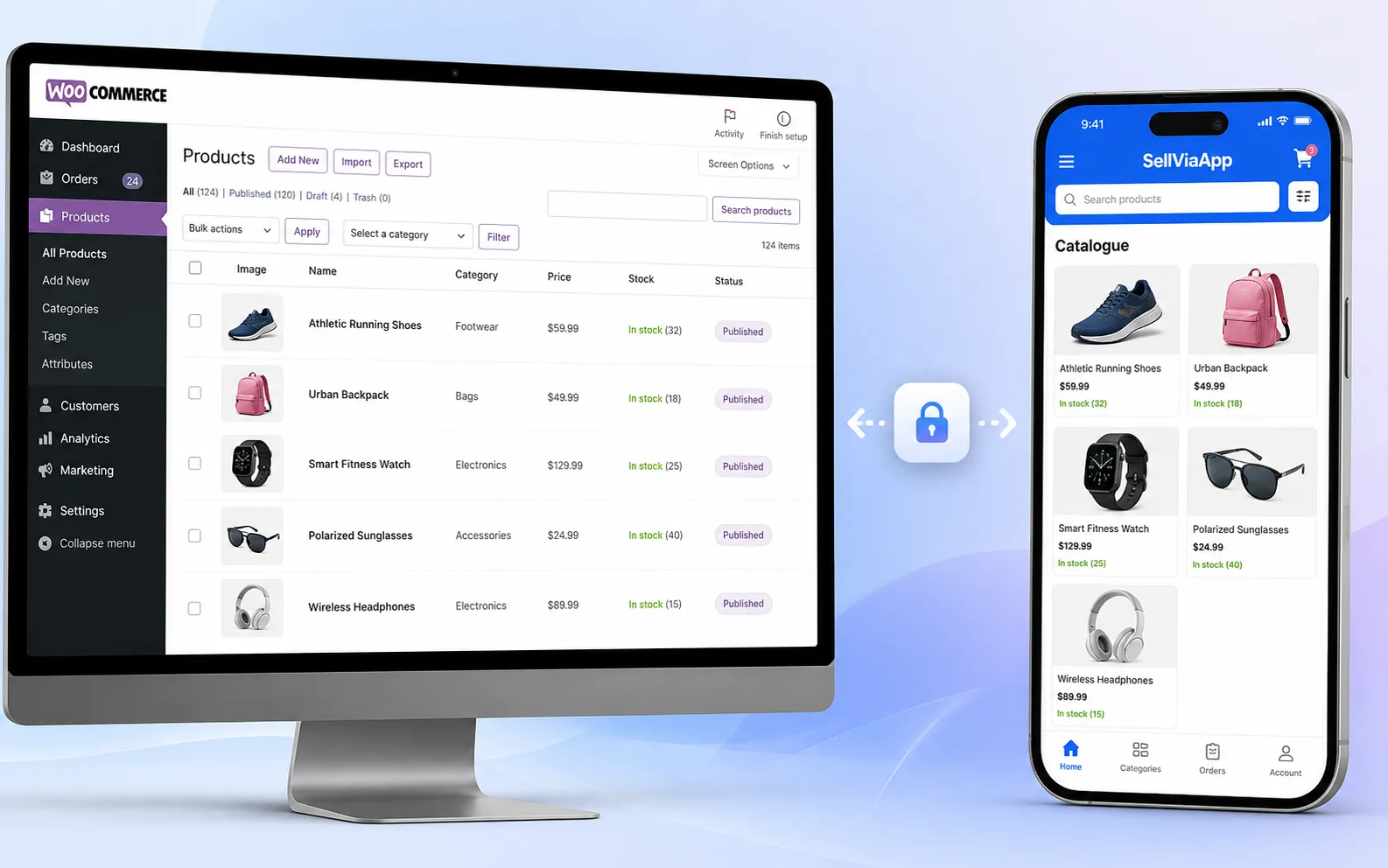
WordPress / WooCommerce × SellViaApp
Am Ende dieser Anleitung
Kunden — Konten und Profile synchronisiert
Bestellungen — Manueller oder automatischer Import
Bestätigung — Erst nach erfolgreicher Erstellung der Bestellung.
Konten vorbereiten
WordPress 5.7+, WooCommerce 5.2+ und PHP 7.2 oder neuer, einschließlich PHP 8.x. API-Schlüssel und Integrationstoken werden im SellViaApp-Dashboard erzeugt.
Ihre Aufgabe
- Kostenlos, ohne Kreditkarte und mit 7 Tagen Testzeit.
- WordPress 5.7+, WooCommerce 5.2+ und PHP 7.2 oder neuer, einschließlich PHP 8.x. API-Schlüssel und Integrationstoken werden im SellViaApp-Dashboard erzeugt.
- Erstellen Sie vor Plugin-Änderungen in Produktion eine aktuelle Sicherung.
Prüfung vor dem nächsten Schritt
Beide Verwaltungsbereiche sind erreichbar und das Shop-Modul ist aktiv.
Konnektor installieren
SellViaApp for WooCommerce wurde offiziell genehmigt und im WordPress.org-Pluginverzeichnis veröffentlicht. Installieren Sie es direkt über Ihr WordPress-Dashboard oder öffnen Sie den offiziellen Eintrag.
Ihre Aufgabe
- In WordPress Plugins → Installieren öffnen.
- “SellViaApp for WooCommerce” suchen, installieren und aktivieren.
- Danach die SellViaApp-Konnektorseite öffnen.
Prüfung vor dem nächsten Schritt
Der Konnektor öffnet ohne Installationswarnung.
SellViaApp sicher verbinden
API-Schlüssel und sicheren Token aus Dashboard → API eintragen.
Ihre Aufgabe
- API-Schlüssel und sicheren Token aus Dashboard → API eintragen.
- API-Schlüssel und Integrationstoken bleiben geheim.
- Das Plugin nutzt WooCommerce CRUD-APIs, verschlüsselt Zugänge in WordPress und prüft signierte Webhooks.
Prüfung vor dem nächsten Schritt
Der Status zeigt eine authentifizierte Verbindung.
Katalog veröffentlichen
Der Connector überträgt weit mehr als Name und Preis und erstellt einen vollständigen Katalog in SellViaApp.
Ihre Aufgabe
- Kategorien, Produkte und Kundenkonten werden ohne E-Mail in Paketen gesendet.
- Kategorien und Unterkategorien
- Bis zu fünf Bilder je Produkt
Prüfung vor dem nächsten Schritt
Die erwarteten Katalogdaten sind sichtbar.
Kundenzugänge synchronisieren
Konten und Profile synchronisiert
Ihre Aufgabe
- Kundenkonten ohne E-Mail synchronisiert
- Beginnen Sie mit einem Testkunden mit gültiger E-Mail-Adresse.
- Status im Konnektor prüfen; ein Zugang versendet nicht automatisch eine E-Mail.
Prüfung vor dem nächsten Schritt
Der Testkunde erscheint genau einmal.
Änderungen aktuell halten
Preis- oder Bestandsänderungen erfordern keinen kompletten Neuversand. Änderungen werden in kleinen Paketen verarbeitet.
Ihre Aufgabe
- Preis- oder Bestandsänderungen erfordern keinen kompletten Neuversand. Änderungen werden in kleinen Paketen verarbeitet.
- Warteschlange und Verlauf prüfen; nichts darf blockiert bleiben.
- Zeitplanung erst nach erfolgreicher manueller Synchronisierung aktivieren.
Prüfung vor dem nächsten Schritt
Die Änderung wird einmal verarbeitet; die Warteschlange ist leer.
Mobile Bestellungen abrufen
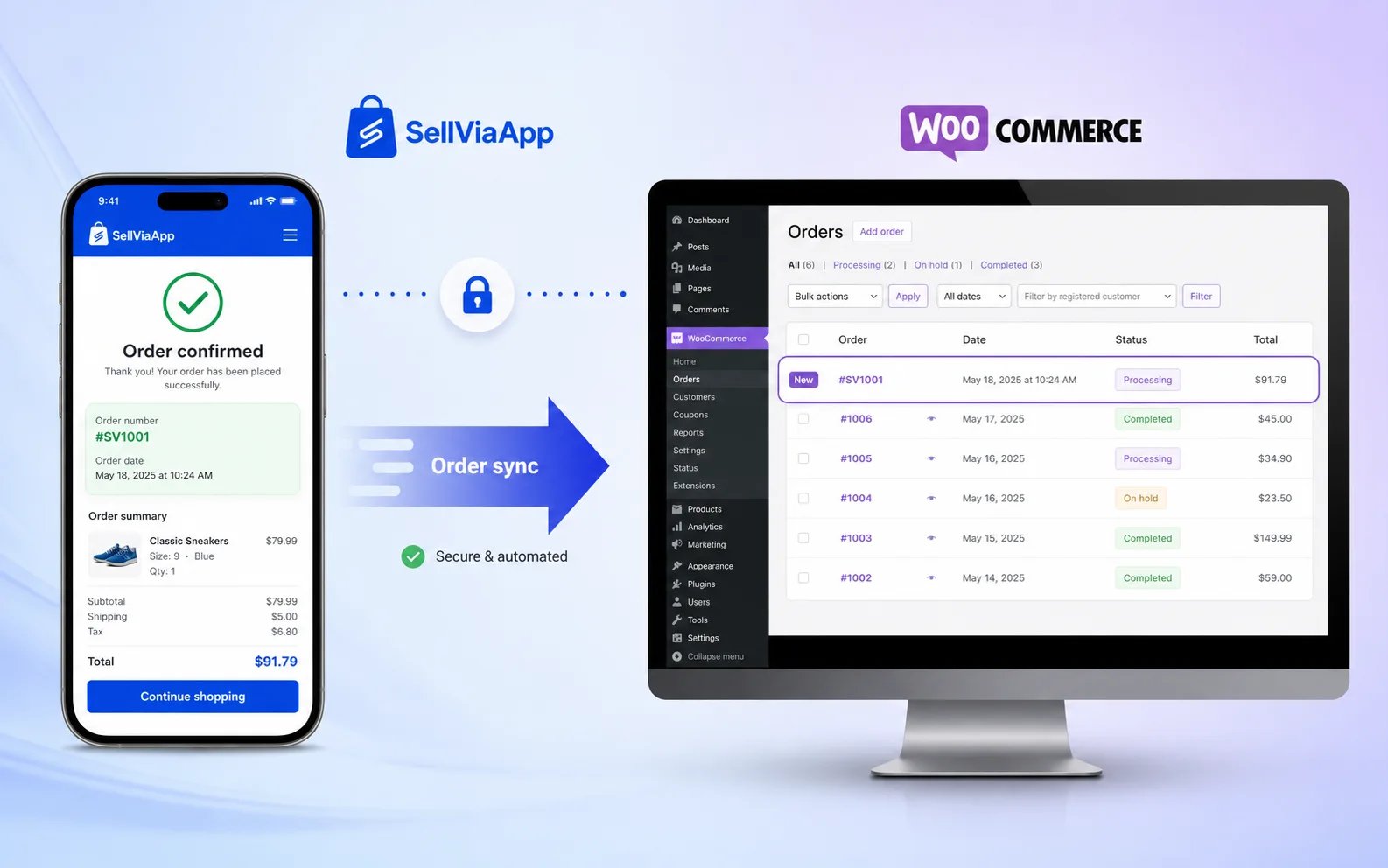
Jede Bestellung hat eine eindeutige ID. Das Plugin prüft den Verlauf, erstellt die Bestellung über WooCommerce-APIs und bestätigt anschließend den Import.
Ihre Aufgabe
- Manuell oder automatisch in WooCommerce importieren.
- Manuell oder automatisch im gewählten Intervall.
- Erst nach erfolgreicher Erstellung der Bestellung.
Prüfung vor dem nächsten Schritt
Die Bestellung besteht genau einmal in WooCommerce.
Vollständigen Mobiltest durchführen
Erstellen Sie Ihre App kostenlos, installieren Sie das Plugin und bringen Sie Ihren Katalog auf Android und iOS.
Ihre Aufgabe
- SellViaApp auf Android oder iOS öffnen.
- Anbieter öffnen und als Testkunde anmelden.
- Katalog, Produkt, Preis und Bestand prüfen.
Prüfung vor dem nächsten Schritt
Der gesamte Ablauf funktioniert mobil.
Gut zu wissen
Schnelle Fehlerbehebung
The connector cannot authenticate
Regenerate the SellViaApp integration access, copy it without spaces and verify the site can reach SellViaApp over HTTPS.
Some products are missing
Check that they are published, visible and saleable. Then run a targeted catalogue synchronisation.
Stock or prices are old
Check the queue and scheduler, then send one manual update to confirm the connection.
An order is not imported
Only confirmed mobile orders are imported. Review the local history and retry the deliberate import action.
WordPress / WooCommerce × SellViaApp
Ihr WooCommerce-Shop kann heute mobil werden.
Erstellen Sie Ihre App kostenlos, installieren Sie das Plugin und bringen Sie Ihren Katalog auf Android und iOS.