


Créez votre espace
Nommez votre boutique et choisissez son apparence. Votre espace de gestion est prêt à accueillir votre offre.
Le fonctionnement, simplement
Vous préparez votre boutique depuis un seul espace. Vos clients la retrouvent dans l’application SellViaApp sur Android et iOS. Aucun développement d’app n’est nécessaire pour commencer.
De l’idée à la boutique mobile
Chaque étape prépare la suivante. Vous pouvez avancer à votre rythme.
Nommez votre boutique et choisissez son apparence. Votre espace de gestion est prêt à accueillir votre offre.
Créez vos fiches dans la dashboard, ou reliez un système existant avec une intégration adaptée.
Récupérez son lien ou son QR code et invitez vos clients à ouvrir SellViaApp.
Retrouvez vos articles, vos clients et les commandes dans votre espace de gestion.
La dashboard du commerçant
Une fois la boutique créée, retrouvez les tâches du quotidien dans la même dashboard sur ordinateur ou dans l’app mobile, en mode propriétaire : ajoutez vos articles, suivez les commandes et configurez votre boutique depuis votre téléphone.
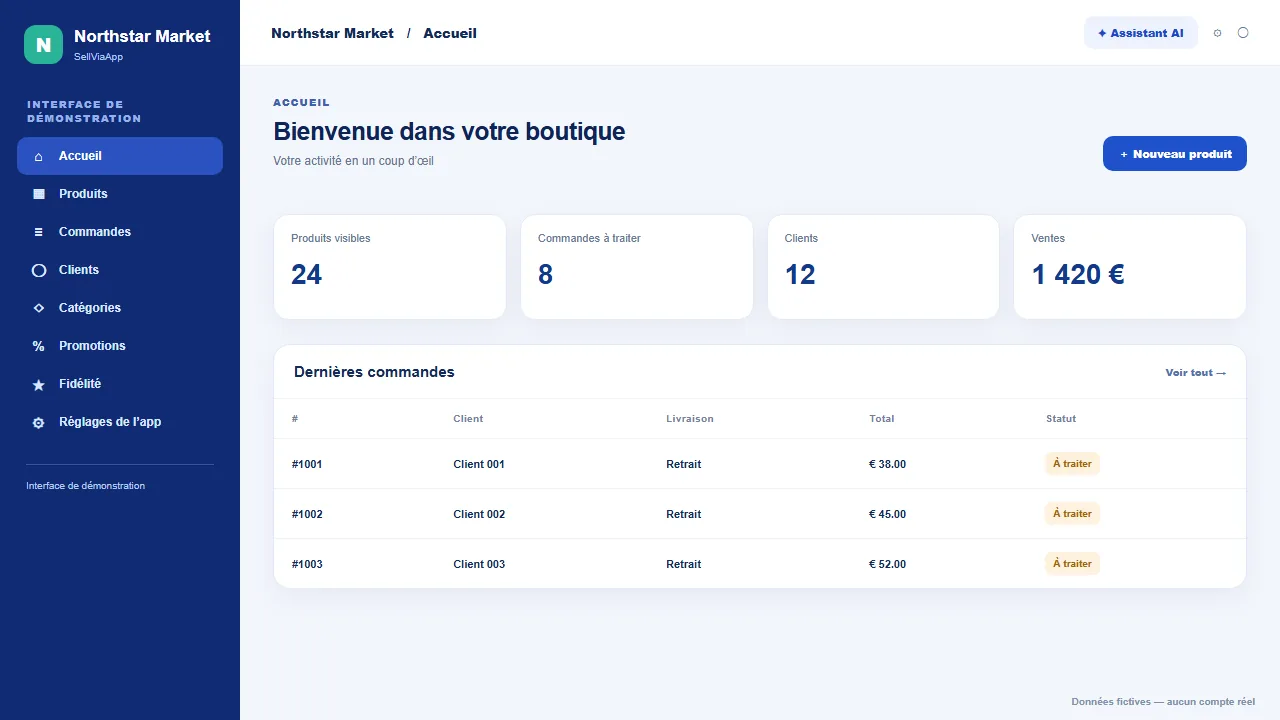
Le menu mène directement aux produits, commandes, clients, catégories, promotions, fidélité et réglages. Les indicateurs et dernières commandes restent visibles d’un coup d’œil.
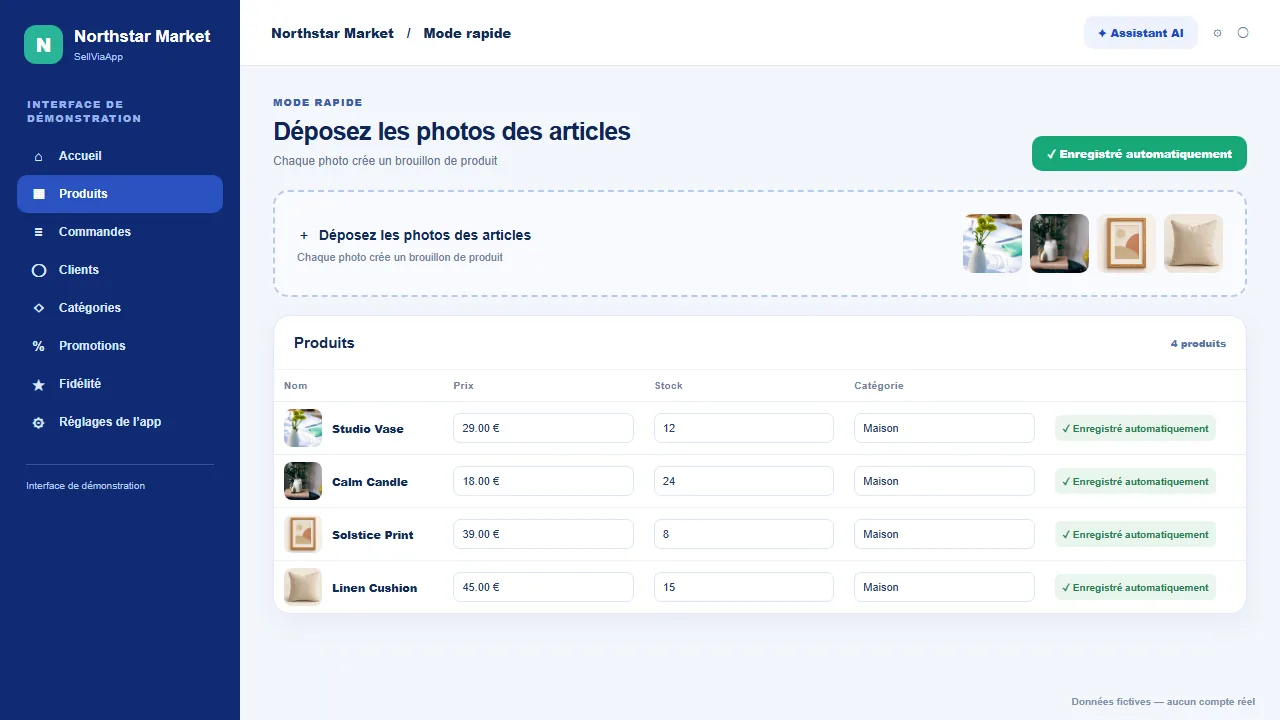
Avec le mode rapide, déposez des images depuis un ordinateur ou prenez des photos sur mobile. Complétez ensuite nom, prix, stock et catégorie dans une liste qui se sauvegarde automatiquement.
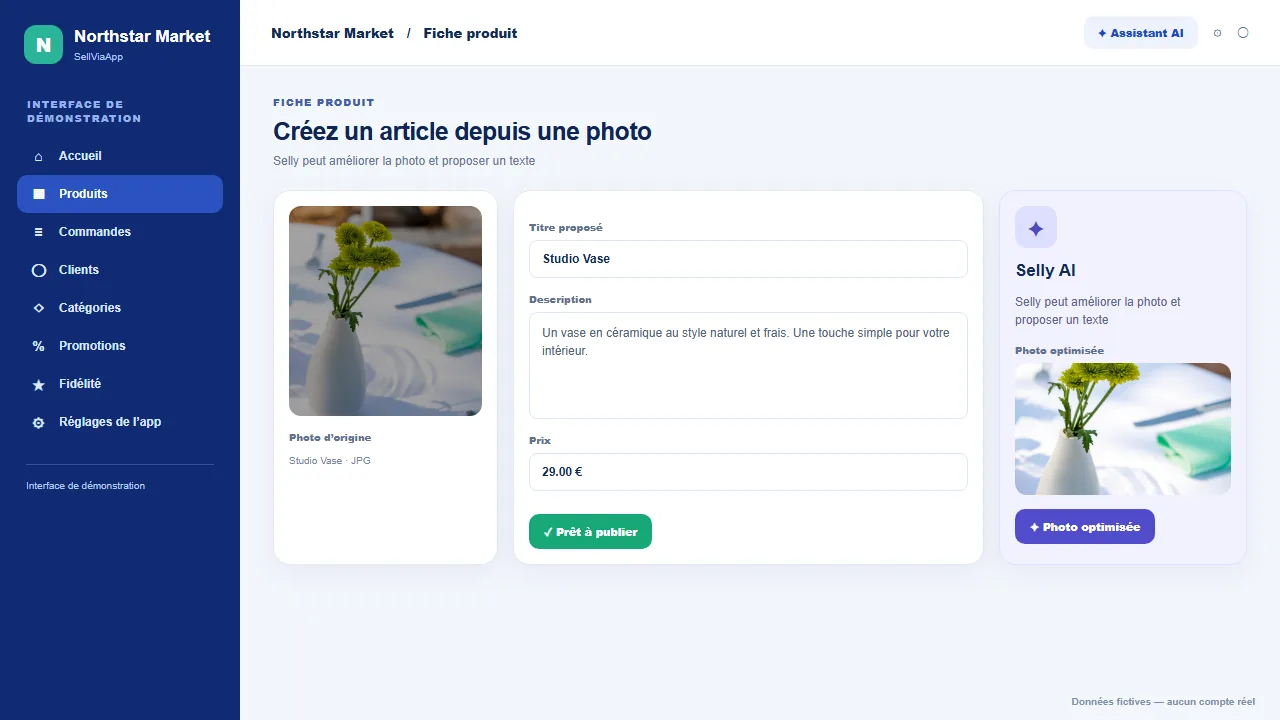
Depuis une photo, l’assistante AI peut proposer un titre, une description et une version optimisée de l’image. Vous gardez la main sur la fiche avant sa publication.
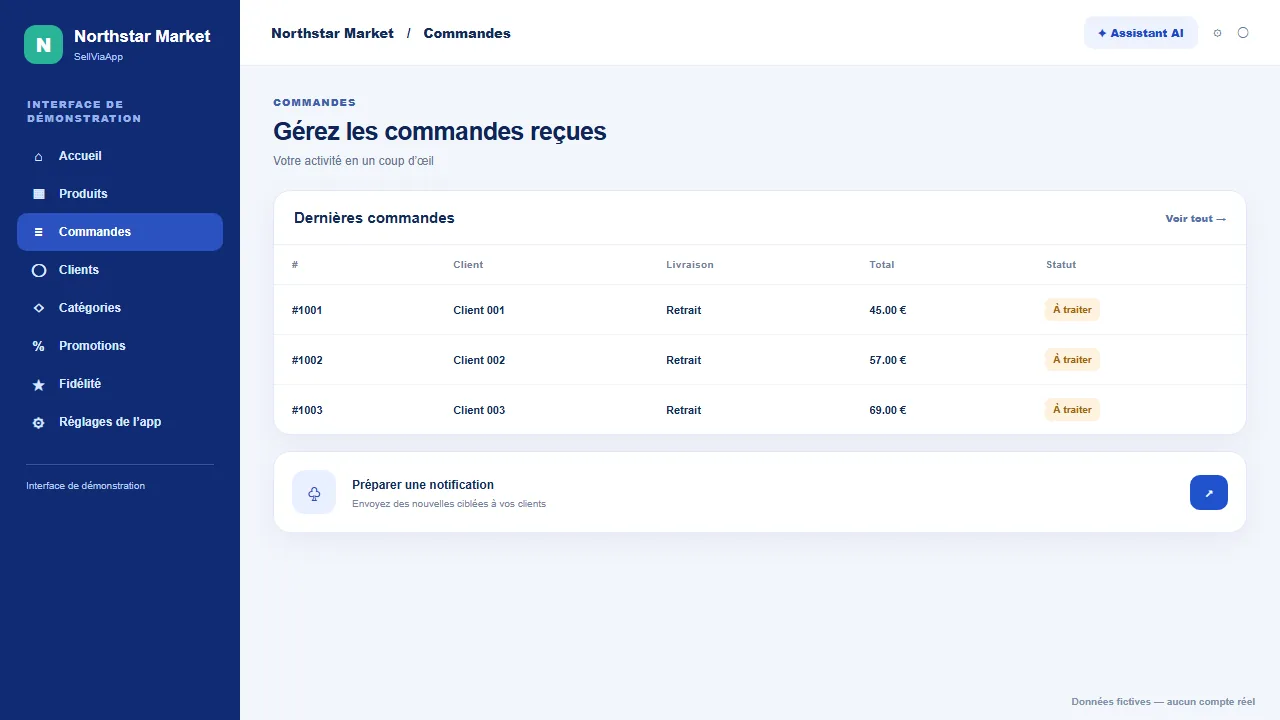
Retrouvez les commandes reçues et les fiches clients, puis préparez des notifications ciblées pour informer les personnes qui utilisent votre boutique.
Pourquoi c’est simple
SellViaApp est déjà publiée sur Android et iOS. Votre boutique prend place dans cette application commune.
Saisissez vos articles directement, avec l’aide facultative de Selly, ou connectez votre outil actuel.
Modifiez votre offre et consultez votre activité depuis la dashboard, sur le web ou en accès propriétaire dans l’app.
Une photo et les informations essentielles suffisent pour commencer un article. Selly peut proposer du contenu que vous vérifiez avant de l’utiliser.
Créer ma boutique mobile →Gardez votre outil actuel et choisissez parmi les intégrations disponibles. Les données échangées dépendent du connecteur.
Découvrir les intégrations →Au quotidien
Ajoutez ou modifiez un article dans la dashboard : l’offre de votre boutique est mise à jour dans SellViaApp. Quand un client passe commande, vous la retrouvez dans votre espace de gestion. Il n’est pas nécessaire de publier une nouvelle app pour chaque boutique ou changement de catalogue.
Côté client
Partagez le lien ou le QR code de votre boutique. Si l’app est installée, le lien peut ouvrir directement votre espace ; sinon, la page propose les téléchargements Android et iOS. Le client peut ensuite retrouver les boutiques qu’il utilise.
Selon vos réglages, la boutique est publique ou réservée aux comptes autorisés. Les parcours d’achat et de contact dépendent des options activées.

À partager partout
Depuis votre espace de gestion, téléchargez le QR code propre à votre boutique. Affichez-le en magasin, sur un colis ou sur votre site : vos clients le scannent avec leur téléphone et retrouvent votre boutique dans SellViaApp.
Un lien et un QR code uniques sont disponibles pour votre boutique.
Vitrine, comptoir, emballage ou support numérique : choisissez l’endroit qui vous convient.
L’app déjà installée peut ouvrir votre boutique directement ; sinon la page propose les liens Android et iPhone.
Présentation vidéo · Français
Créez ou connectez votre boutique mobile, invitez vos clients et gardez la maîtrise de votre activité dans une application commune.
Créez votre espace, préparez votre offre et invitez vos clients à la retrouver dans SellViaApp.
Essayez avant de vous lancer
Parcourez des exemples adaptés à différents commerces et ouvrez-les dans l’application SellViaApp.
