
Catálogo — Categorias, produtos, imagens e stock
Tutorial WordPress e WooCommerce
Ligue WordPress e WooCommerce ao SellViaApp passo a passo.
Instale o plugin oficial, ligue o SellViaApp, publique o catálogo, sincronize clientes e obtenha encomendas móveis.
✓ WordPress 5.7+✓ WooCommerce 5.2+✓ PHP 7.2+
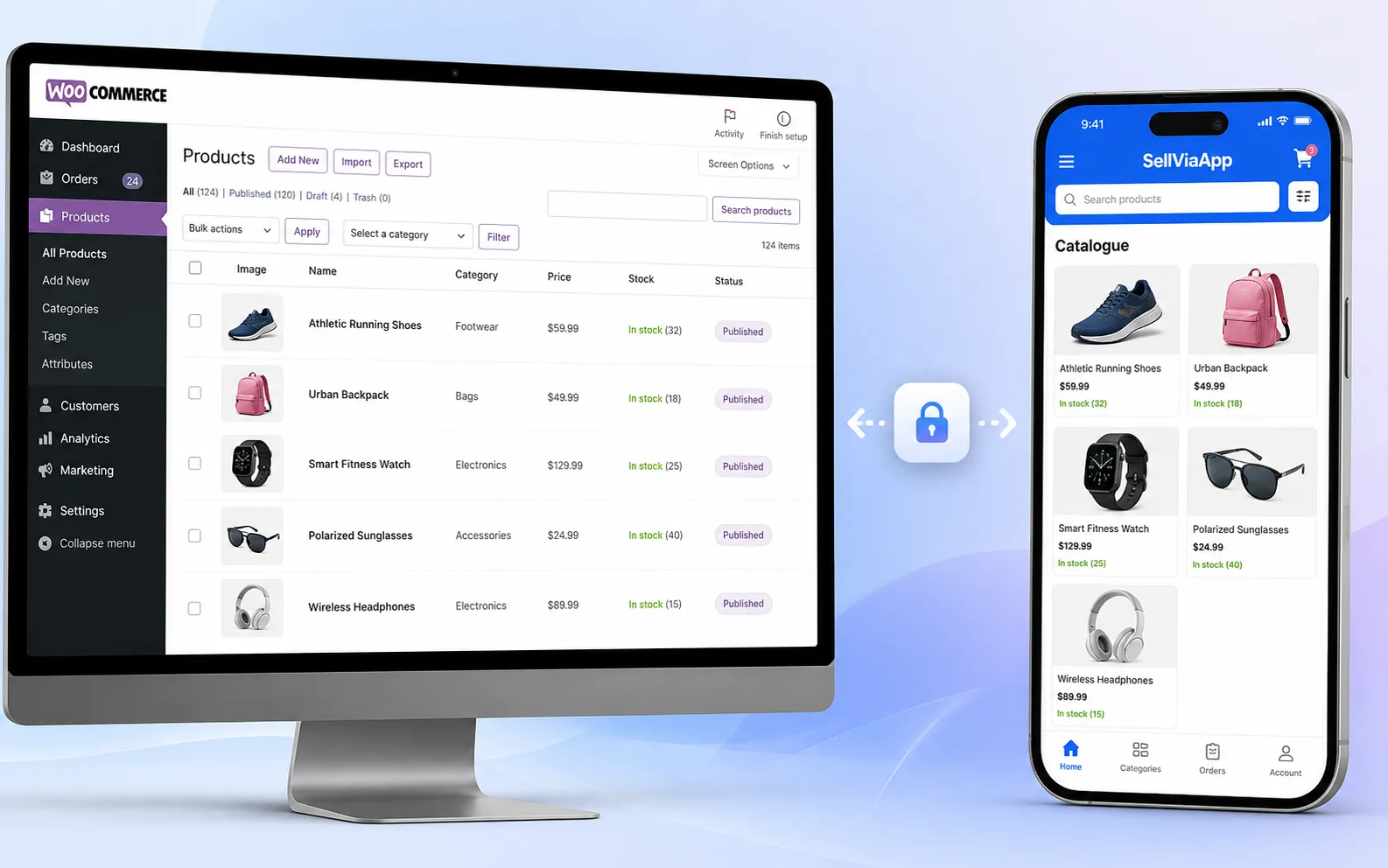
WordPress / WooCommerce × SellViaApp
No final deste guia
Clientes — Contas e perfis sincronizados
Encomendas — Importação manual ou automática
Confirmação — Só é confirmada após a criação real.
Preparar as contas
WordPress 5.7+, WooCommerce 5.2+ e PHP 7.2 ou posterior, incluindo PHP 8.x. A chave API e o token são gerados no dashboard SellViaApp.
O que deve fazer
- Criação gratuita, sem cartão e com 7 dias de teste.
- WordPress 5.7+, WooCommerce 5.2+ e PHP 7.2 ou posterior, incluindo PHP 8.x. A chave API e o token são gerados no dashboard SellViaApp.
- Crie uma cópia de segurança recente antes de atualizar um plugin em produção.
Verificação antes de continuar
As duas administrações estão acessíveis e a loja está ativa.
Instalar o conector
O SellViaApp for WooCommerce foi oficialmente aprovado e publicado no diretório de plugins do WordPress.org. Instale-o diretamente a partir do seu painel WordPress ou consulte a ficha oficial.
O que deve fazer
- Abra Plugins → Adicionar novo no WordPress.
- Procure “SellViaApp for WooCommerce”, instale e ative.
- Abra a página do conector SellViaApp.
Verificação antes de continuar
O conector abre sem aviso de instalação.
Ligar o SellViaApp em segurança
Adicione a chave API e o token seguro de Dashboard → API.
O que deve fazer
- Adicione a chave API e o token seguro de Dashboard → API.
- Mantenha privadas as chaves API e os tokens de integração.
- O plugin usa as API CRUD do WooCommerce, cifra acessos no WordPress e valida webhooks assinados.
Verificação antes de continuar
O estado indica ligação autenticada.
Publicar o catálogo
O conector envia muito mais do que nome e preço e cria um catálogo rico na SellViaApp.
O que deve fazer
- Categorias, produtos e contas de clientes são enviados em lotes, sem e-mail.
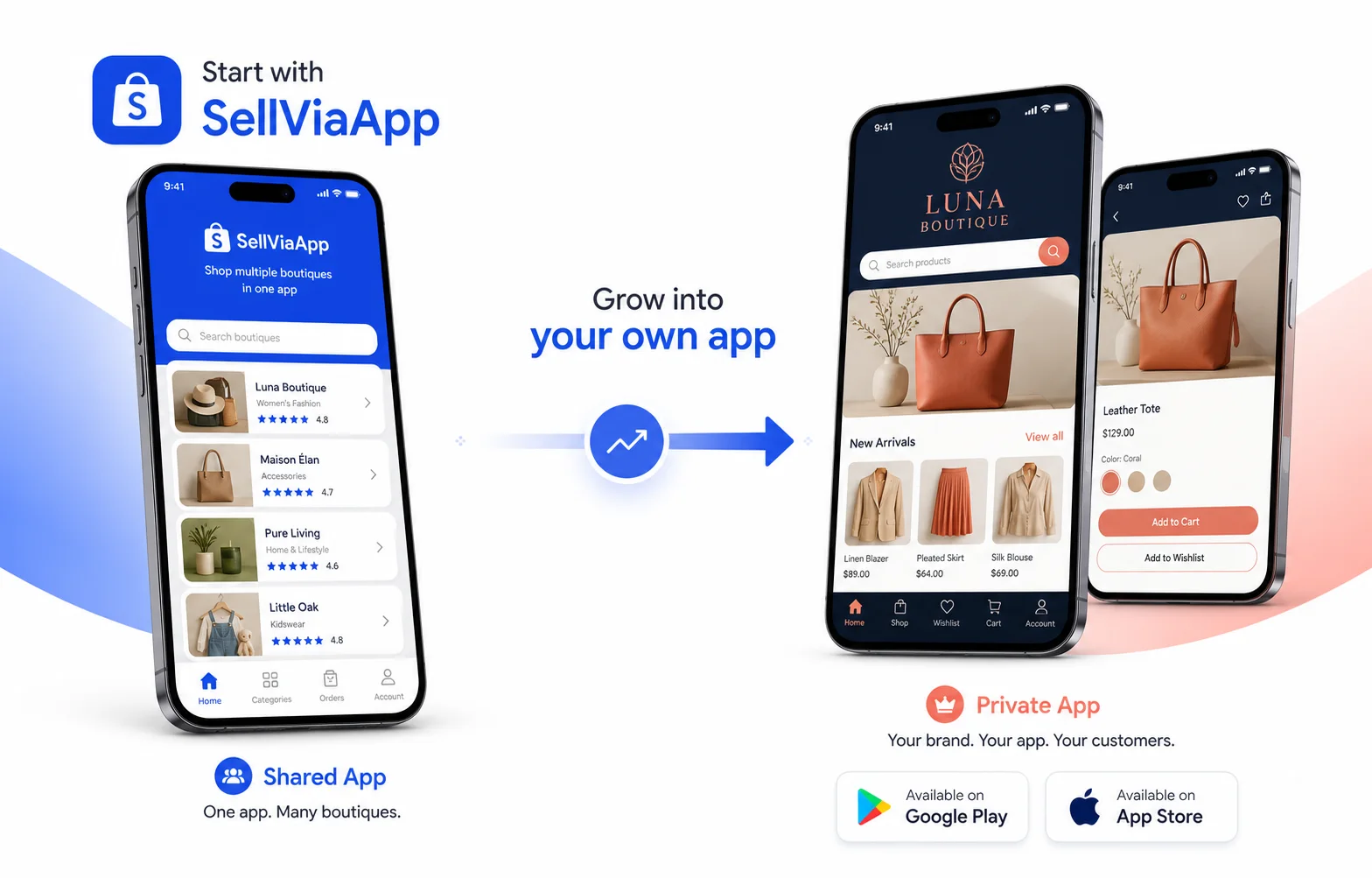
- Categorias e subcategorias
- Até cinco imagens por produto
Verificação antes de continuar
Os dados esperados aparecem no catálogo.
Sincronizar acessos de clientes
Contas e perfis sincronizados
O que deve fazer
- Contas de clientes sincronizadas sem e-mail
- Comece com um cliente de teste com e-mail válido.
- Confirme o estado no conector; criar acesso não envia automaticamente um e-mail.
Verificação antes de continuar
O cliente de teste aparece uma só vez.
Manter alterações atualizadas
Uma alteração de preço ou stock não reenvia todo o catálogo. As mudanças são processadas em pequenos lotes.
O que deve fazer
- Uma alteração de preço ou stock não reenvia todo o catálogo. As mudanças são processadas em pequenos lotes.
- Verifique a fila e o histórico e confirme que nada fica bloqueado.
- Ative o agendamento apenas após uma sincronização manual bem-sucedida.
Verificação antes de continuar
A alteração é processada uma vez e a fila fica vazia.
Obter encomendas móveis
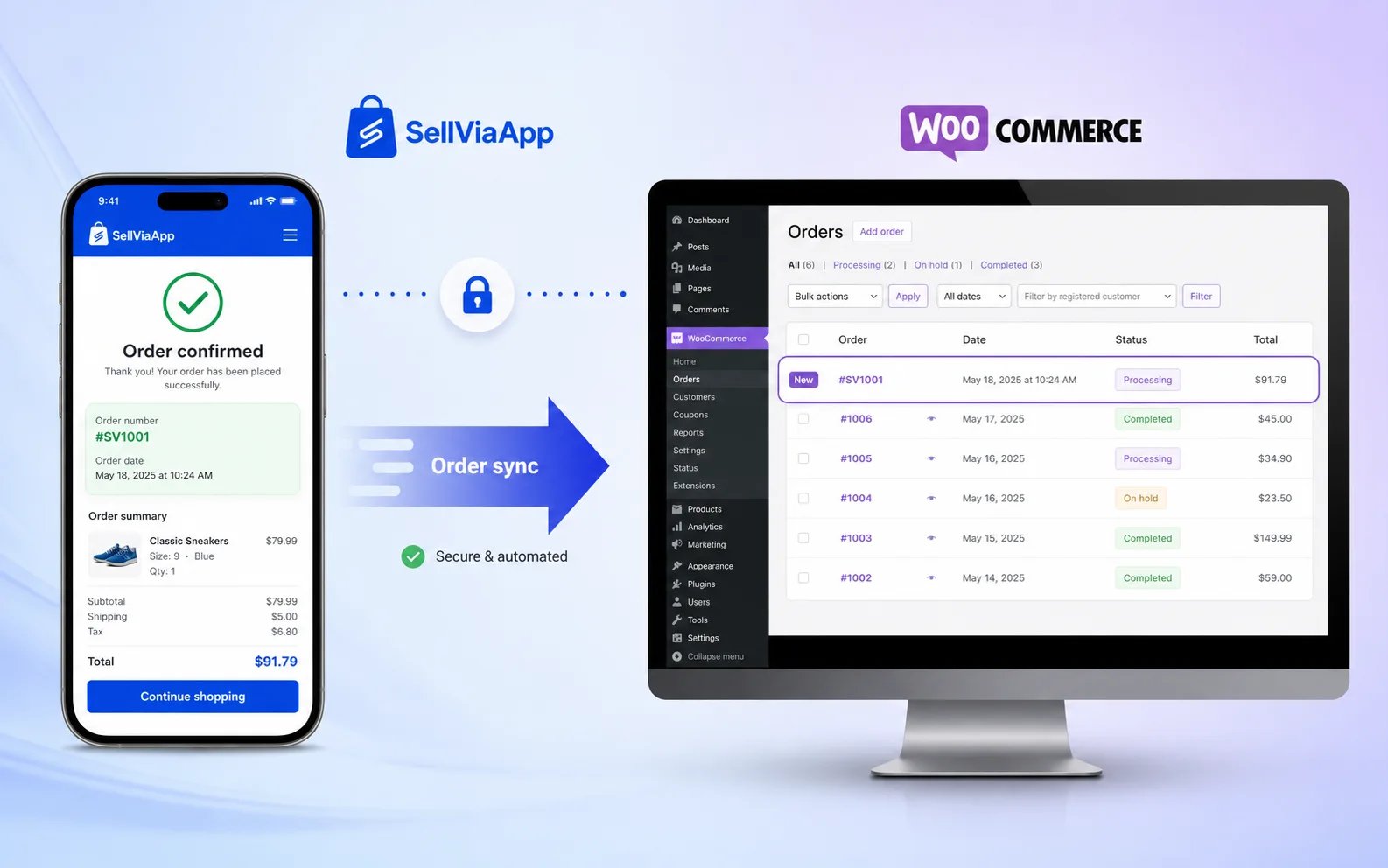
Cada encomenda tem um identificador único. O plugin verifica o histórico, cria a encomenda pelas API do WooCommerce e confirma depois a importação.
O que deve fazer
- Importe-as manual ou automaticamente no WooCommerce.
- Manual ou automática na frequência escolhida.
- Só é confirmada após a criação real.
Verificação antes de continuar
A encomenda existe uma só vez no WooCommerce.
Realizar um teste móvel completo
Crie a app gratuitamente, instale o plugin e leve o catálogo para Android e iOS.
O que deve fazer
- Abra o SellViaApp no Android ou iOS.
- Abra o fornecedor e inicie sessão como cliente de teste.
- Confirme catálogo, produto, preço e stock.
Verificação antes de continuar
Todo o percurso funciona no telemóvel.
Convém saber
Resolução rápida de problemas
The connector cannot authenticate
Regenerate the SellViaApp integration access, copy it without spaces and verify the site can reach SellViaApp over HTTPS.
Some products are missing
Check that they are published, visible and saleable. Then run a targeted catalogue synchronisation.
Stock or prices are old
Check the queue and scheduler, then send one manual update to confirm the connection.
An order is not imported
Only confirmed mobile orders are imported. Review the local history and retry the deliberate import action.
WordPress / WooCommerce × SellViaApp
A sua loja WooCommerce pode tornar-se móvel hoje.
Crie a app gratuitamente, instale o plugin e leve o catálogo para Android e iOS.