
Catalogus — Categorieën, producten, afbeeldingen en voorraad
WordPress- en WooCommerce-handleiding
Koppel WordPress en WooCommerce stap voor stap aan SellViaApp.
Installeer de officiële plugin, verbind SellViaApp, publiceer de catalogus, synchroniseer klanten en haal mobiele bestellingen op.
✓ WordPress 5.7+✓ WooCommerce 5.2+✓ PHP 7.2+
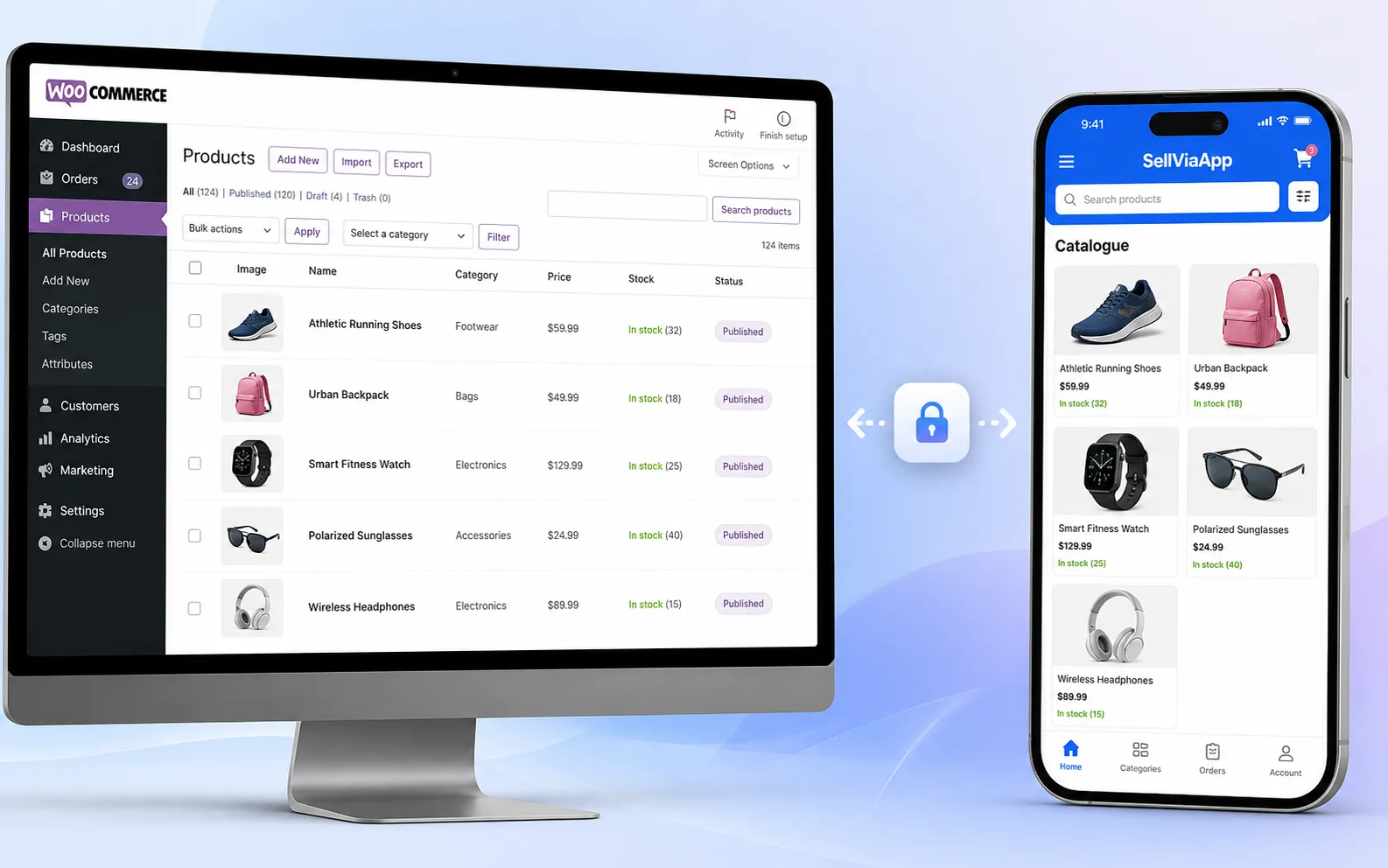
WordPress / WooCommerce × SellViaApp
Aan het einde van deze handleiding
Klanten — Accounts en profielen gesynchroniseerd
Bestellingen — Handmatige of automatische import
Ontvangstbevestiging — Pas bevestigd nadat de bestelling werkelijk is gemaakt.
Uw accounts voorbereiden
WordPress 5.7+, WooCommerce 5.2+ en PHP 7.2 of nieuwer, inclusief PHP 8.x. De API-sleutel en integratietoken worden in uw SellViaApp-dashboard gegenereerd.
Wat u doet
- Gratis aanmaken, zonder creditcard en met 7 dagen proef.
- WordPress 5.7+, WooCommerce 5.2+ en PHP 7.2 of nieuwer, inclusief PHP 8.x. De API-sleutel en integratietoken worden in uw SellViaApp-dashboard gegenereerd.
- Maak een recente back-up voordat u een productieplugin toevoegt of bijwerkt.
Controle voor u doorgaat
Beide beheerschermen zijn bereikbaar en de winkelmodule is actief.
De koppeling installeren
SellViaApp for WooCommerce is officieel goedgekeurd en gepubliceerd in de WordPress.org-pluginmap. Installeer de plugin rechtstreeks vanuit uw WordPress-dashboard of bekijk de officiële pagina.
Wat u doet
- Open Plugins → Nieuwe plugin in WordPress.
- Zoek “SellViaApp for WooCommerce”, installeer en activeer.
- Open daarna de SellViaApp-koppelingspagina.
Controle voor u doorgaat
De koppelingspagina opent zonder installatiewaarschuwing.
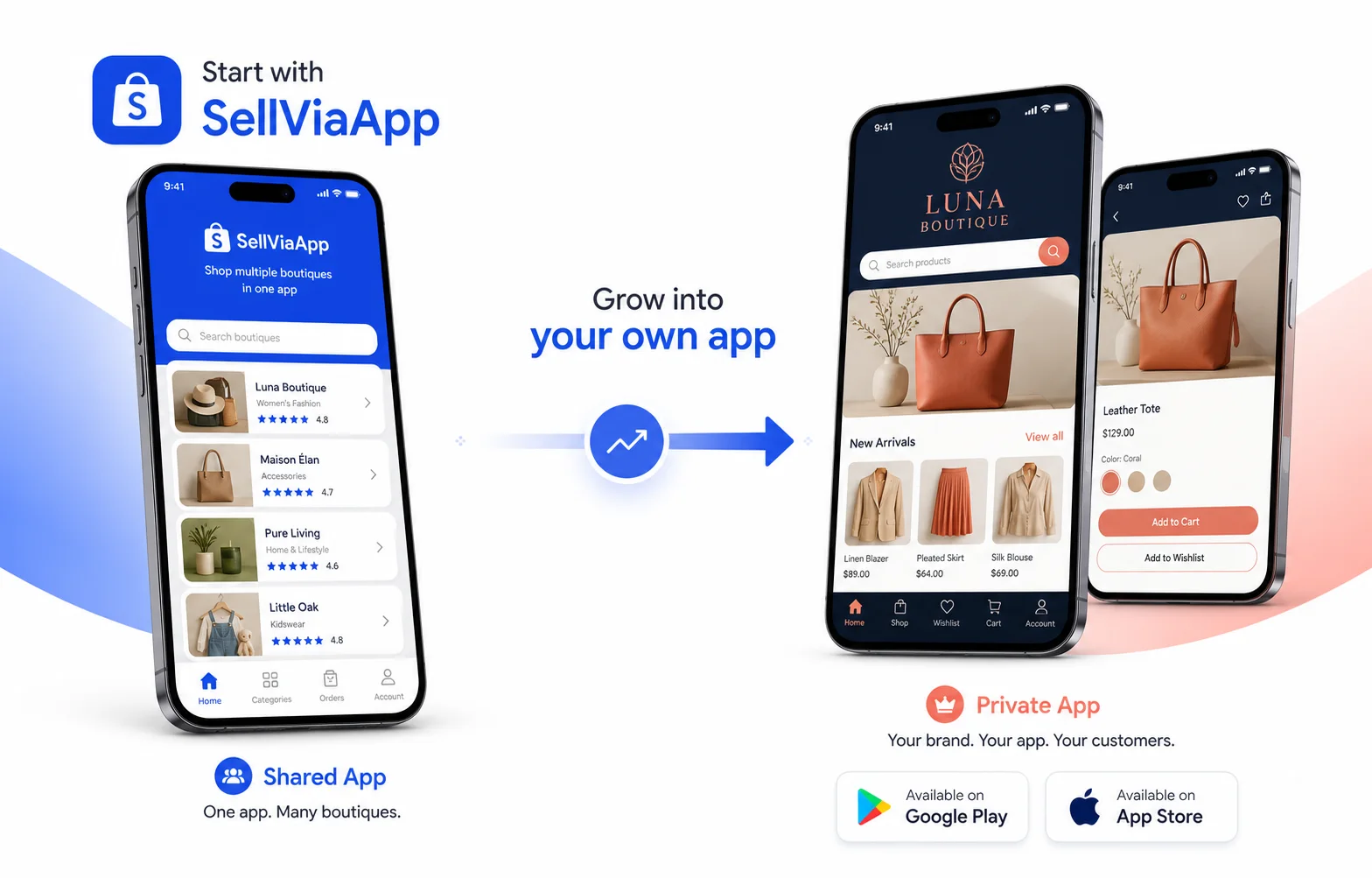
SellViaApp veilig koppelen
Voeg de API-sleutel en beveiligde token uit Dashboard → API toe.
Wat u doet
- Voeg de API-sleutel en beveiligde token uit Dashboard → API toe.
- Houd API-sleutels en integratietokens geheim en deel ze nooit met support.
- De plugin gebruikt WooCommerce CRUD-API’s, versleutelt toegangen in WordPress en controleert ondertekende webhooks.
Controle voor u doorgaat
De koppeling toont Verbonden en geauthenticeerd.
De catalogus publiceren
De connector verstuurt meer dan naam en prijs en bouwt een rijke catalogus in SellViaApp.
Wat u doet
- Categorieën, producten en klantaccounts worden in batches verzonden, zonder e-mail.
- Categorieën en subcategorieën
- Tot vijf afbeeldingen per product
Controle voor u doorgaat
Catalogusgegevens zijn zichtbaar.
Klanttoegang synchroniseren
Accounts en profielen gesynchroniseerd
Wat u doet
- Klantaccounts zonder e-mail gesynchroniseerd
- Begin met één testklant met een geldig e-mailadres.
- Controleer de status in de koppeling; toegang aanmaken verstuurt niet automatisch een e-mail.
Controle voor u doorgaat
De testklant verschijnt één keer met de juiste toegang.
Wijzigingen actueel houden
Een prijs- of voorraadwijziging vereist geen volledige herverzending. Wijzigingen worden in kleine batches verwerkt.
Wat u doet
- Een prijs- of voorraadwijziging vereist geen volledige herverzending. Wijzigingen worden in kleine batches verwerkt.
- Controleer wachtrij en historiek en zorg dat niets geblokkeerd blijft.
- Activeer planning pas na een geslaagde handmatige synchronisatie.
Controle voor u doorgaat
Een wijziging wordt één keer verwerkt en de wachtrij wordt leeg.
Mobiele bestellingen ophalen
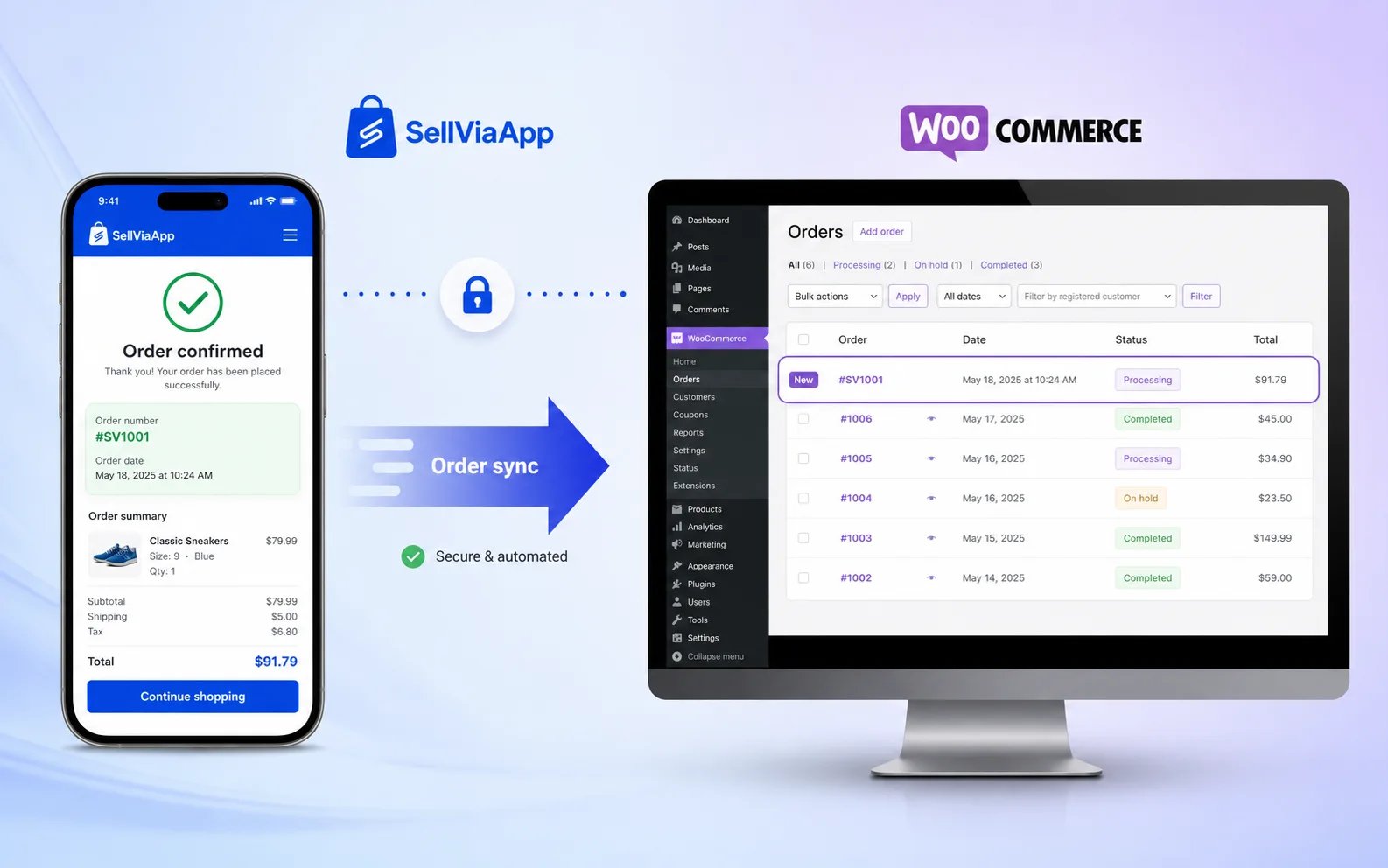
Elke bestelling heeft een unieke identificatie. De plugin controleert de lokale geschiedenis, maakt de bestelling via de WooCommerce-API’s en bevestigt daarna de import.
Wat u doet
- Importeer ze handmatig of automatisch in WooCommerce.
- Handmatig of automatisch volgens uw gekozen frequentie.
- Pas bevestigd nadat de bestelling werkelijk is gemaakt.
Controle voor u doorgaat
De bestelling bestaat één keer in WooCommerce.
Een volledige mobiele test uitvoeren
Maak gratis uw app, installeer de plugin en toon uw catalogus op Android en iOS.
Wat u doet
- Open SellViaApp op Android of iOS.
- Open de gekoppelde aanbieder en meld aan als testklant.
- Controleer catalogus, product, prijs en voorraad.
Controle voor u doorgaat
De volledige keten werkt op mobiel.
Goed om te weten
Snelle probleemoplossing
The connector cannot authenticate
Regenerate the SellViaApp integration access, copy it without spaces and verify the site can reach SellViaApp over HTTPS.
Some products are missing
Check that they are published, visible and saleable. Then run a targeted catalogue synchronisation.
Stock or prices are old
Check the queue and scheduler, then send one manual update to confirm the connection.
An order is not imported
Only confirmed mobile orders are imported. Review the local history and retry the deliberate import action.
WordPress / WooCommerce × SellViaApp
Uw WooCommerce-winkel kan vandaag mobiel worden.
Maak gratis uw app, installeer de plugin en toon uw catalogus op Android en iOS.