
Votre boutique devient mobile — Transformez votre catalogue Wix en une expérience d’achat soignée sur Android et iOS.
Tutoriel connecteur Wix
Connectez Wix Stores à SellViaApp, étape par étape.
Installez SellViaApp depuis Wix, autorisez la connexion, synchronisez le catalogue et les clients, puis validez l’expérience mobile.
✓ Wix Stores✓ Administrator access✓ SellViaApp account
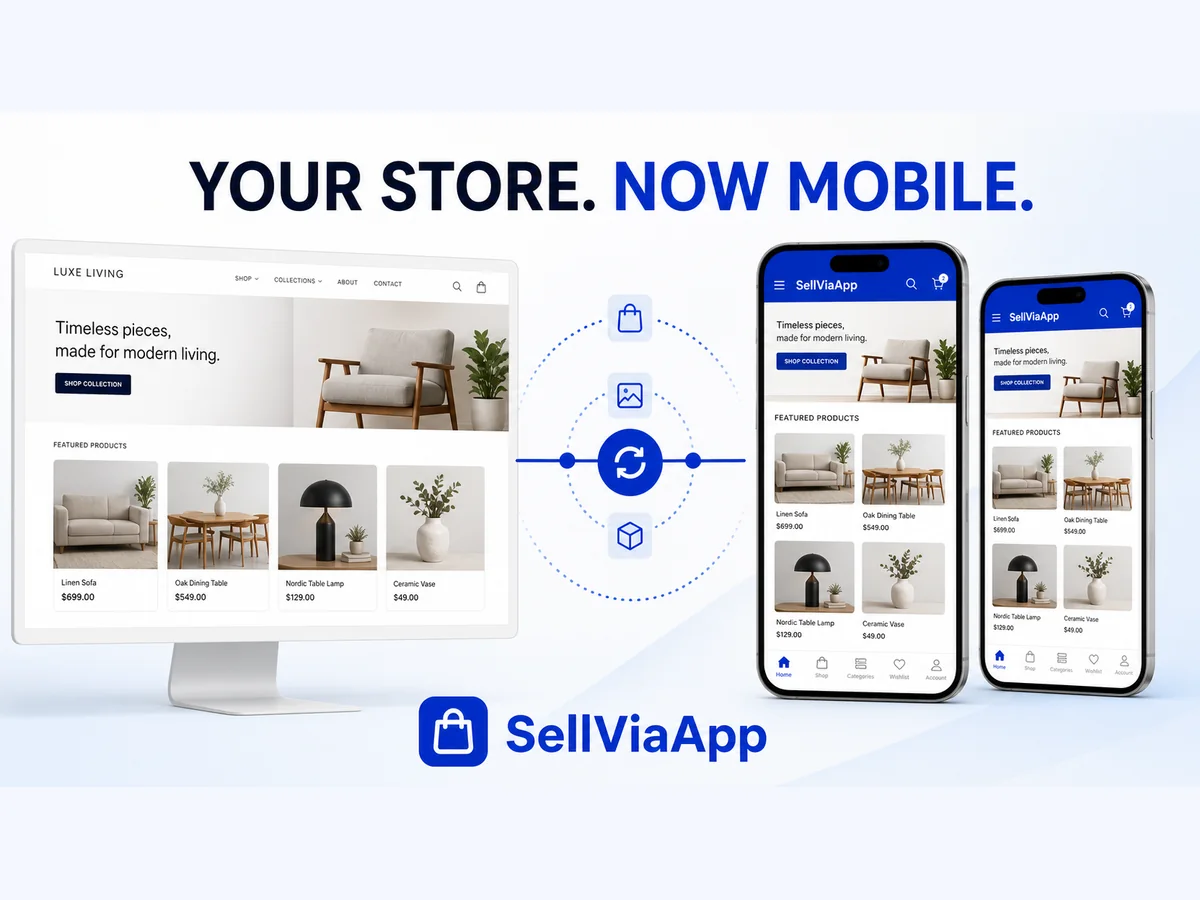
Wix Stores × SellViaApp
À la fin de ce guide
Un dashboard de connexion clair — Lancez les synchronisations, suivez la progression et vérifiez la connexion au même endroit.
Un catalogue toujours aligné — Synchronisez catégories, produits, images, prix, promotions et stock.
Des comptes clients connectés — Synchronisez les informations clients utiles sans envoyer automatiquement un e-mail SellViaApp.
Préparer vos comptes
Utilisez un site Wix avec Wix Stores, au moins un produit visible et un accès administrateur.
Ce que vous devez faire
- Utilisez un site Wix avec Wix Stores, au moins un produit visible et un accès administrateur.
- Wix reste votre source unique. SellViaApp synchronise votre catalogue et vos clients via les API sécurisées de Wix, puis rend l’expérience disponible sur Android et iOS.
- Commencez avec un seul client test possédant une adresse e-mail valide avant d’envoyer une sélection plus importante.
Vérification avant de continuer
Les deux administrations sont accessibles et le module de boutique requis est actif.
Installer le connecteur
Installez SellViaApp depuis Wix
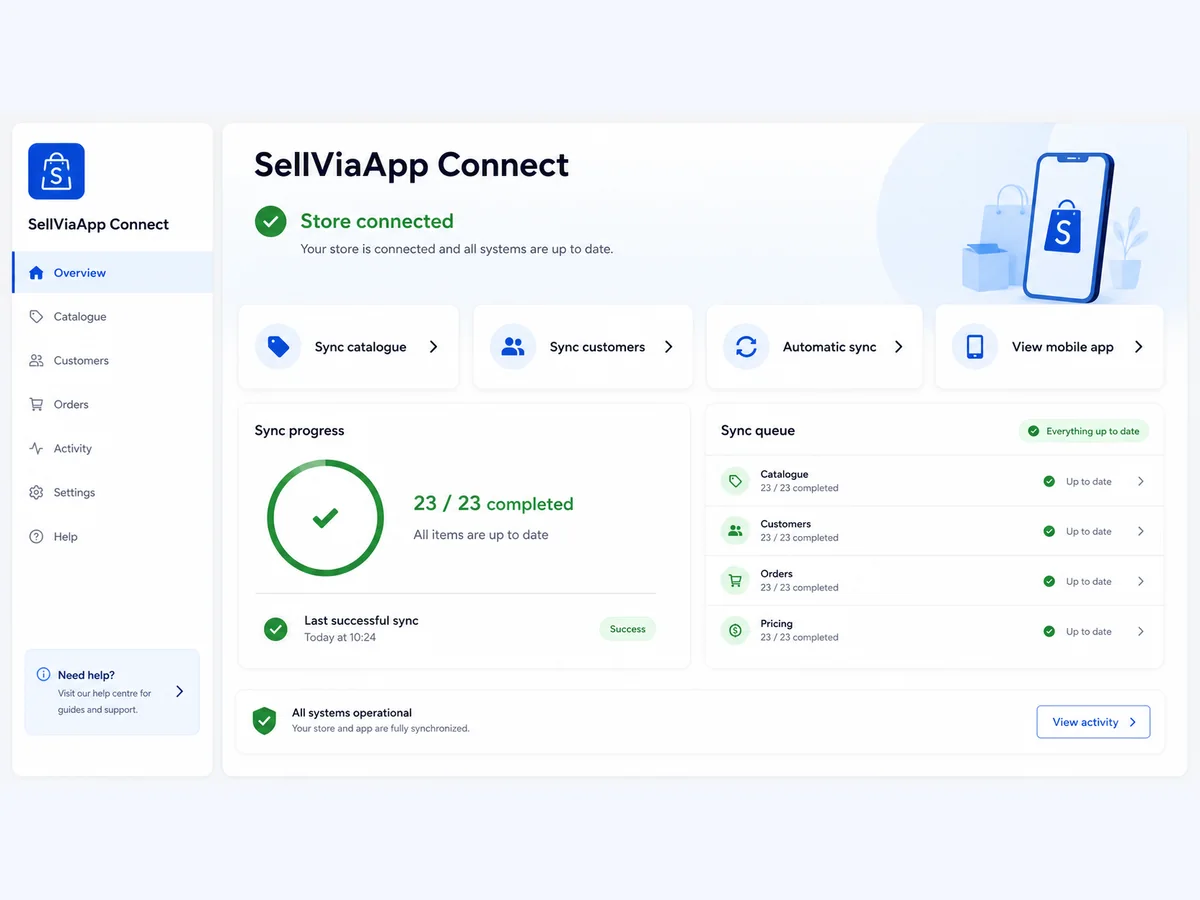
Ce que vous devez faire
- Ouvrez la fiche SellViaApp dans le Wix App Market.
- Choisissez le site Wix à connecter et vérifiez les autorisations demandées.
- Approuvez l’installation puis ouvrez la dashboard SellViaApp Connect.
Vérification avant de continuer
La page du connecteur s’ouvre sans avertissement d’installation.
Connecter SellViaApp en toute sécurité
Connectez votre compte Dashboard SellViaApp
Ce que vous devez faire
- Connectez votre compte Dashboard SellViaApp
- Le connecteur valide les instances Wix signées, utilise des jetons serveur de quatre heures, vérifie la signature JWT des webhooks, déduplique les événements et ne conserve jamais votre mot de passe Dashboard.
- Gardez les clés API et jetons d’intégration confidentiels. Ne les placez jamais dans un message au support ou une capture d’écran.
Vérification avant de continuer
Le connecteur indique un état connecté et authentifié.
Publier le catalogue
Prévisualisez et synchronisez le catalogue

Ce que vous devez faire
- Produits, catégories, images, prix, promotions, stock, visibilité et profils clients sont traités par lots sécurisés. Les webhooks automatiques placent chaque modification dans une file sans ralentir votre site Wix.
- Catalogues Wix Stores V1 et V3
- Catégories, produits et plusieurs images
Vérification avant de continuer
Les catégories, produits, images, prix et stocks attendus sont visibles.
Synchroniser les accès clients
Clients sans envoi automatique d’e-mail
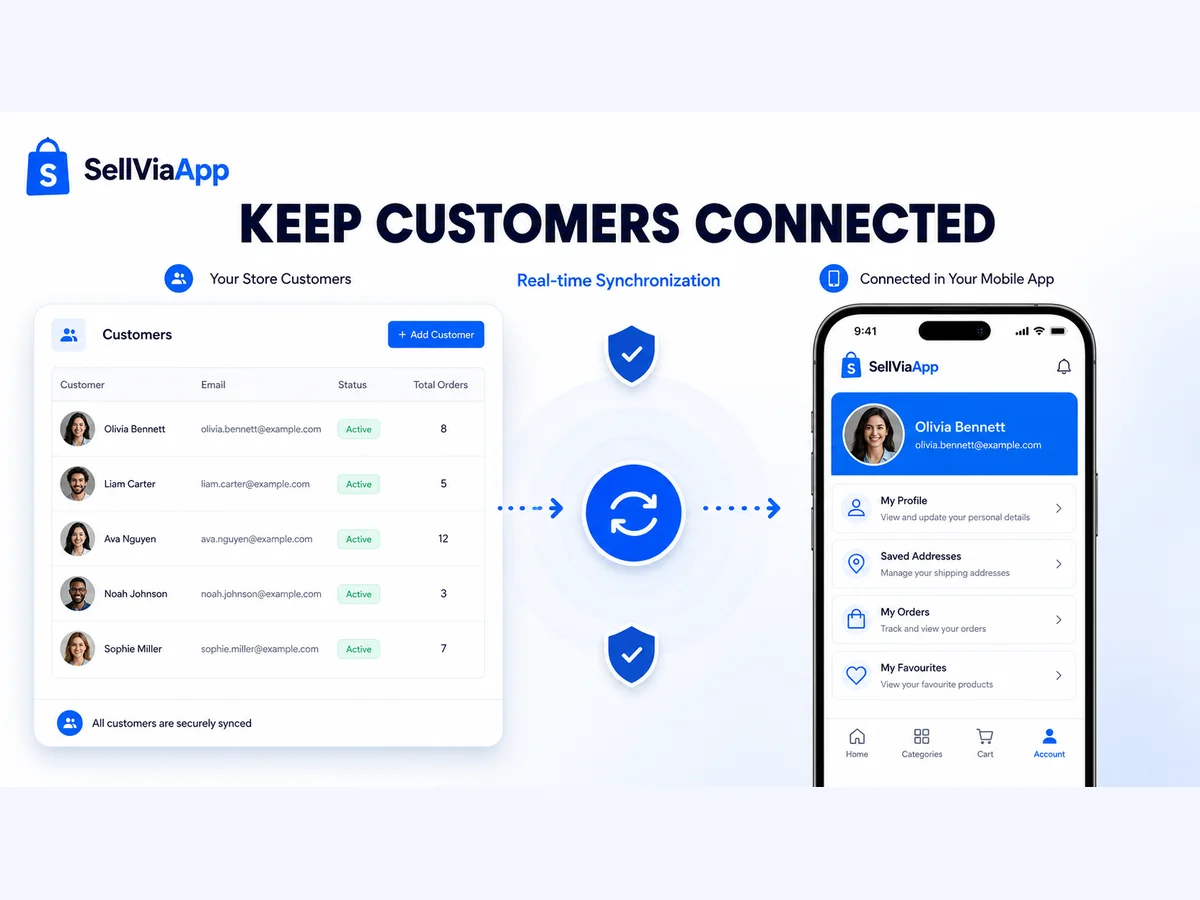
Ce que vous devez faire
- Clients sans envoi automatique d’e-mail
- Commencez avec un seul client test possédant une adresse e-mail valide avant d’envoyer une sélection plus importante.
- Contrôlez l’état dans le connecteur : la création d’un accès n’envoie pas automatiquement un e-mail SellViaApp.
Vérification avant de continuer
Le client test apparaît une seule fois avec le bon état d’accès mobile.
Maintenir les changements à jour
Produits, catégories, images, prix, promotions, stock, visibilité et profils clients sont traités par lots sécurisés. Les webhooks automatiques placent chaque modification dans une file sans ralentir votre site Wix.
Ce que vous devez faire
- File automatique, progression et relance ciblée
- Identifiants chiffrés et webhooks signés
- Ouvrez la file ou l’historique du connecteur et vérifiez qu’aucun élément ne reste bloqué.
Vérification avant de continuer
Une modification récente est traitée une seule fois et la file revient au repos.
Effectuer un test mobile complet
Testez le résultat sur Android ou iOS
Ce que vous devez faire
- Installez ou ouvrez SellViaApp sur Android ou iOS.
- Ouvrez le fournisseur connecté et identifiez-vous avec le client test.
- Depuis le téléphone, vérifiez le catalogue, la fiche produit, le prix et le stock.
Vérification avant de continuer
Le parcours complet fonctionne de la boutique jusqu’au téléphone.
Bon à savoir
Dépannage rapide
L’app Wix ne s’ouvre pas
Vérifiez qu’elle est installée sur le bon site et que l’utilisateur Wix courant est administrateur.
La connexion reste en attente
Revenez dans SellViaApp Connect et terminez la connexion sécurisée du compte.
Un produit manque
Vérifiez sa visibilité dans Wix Stores puis relancez la synchronisation du catalogue.
Une modification tarde
Consultez la file et la relance ciblée. Les webhooks Wix signés placent automatiquement les changements dans la file.
Wix Stores × SellViaApp
Rendez votre catalogue Wix mobile.
Créez votre compte SellViaApp, connectez Wix et permettez à vos clients de garder votre activité dans leur poche.