
Il vostro negozio diventa mobile — Portate il catalogo Wix in un’esperienza di acquisto curata su Android e iOS.
Tutorial del connettore Wix
Collegate Wix Stores a SellViaApp passo dopo passo.
Installate SellViaApp da Wix, autorizzate la connessione, sincronizzate catalogo e clienti e verificate l’esperienza mobile.
✓ Wix Stores✓ Administrator access✓ SellViaApp account
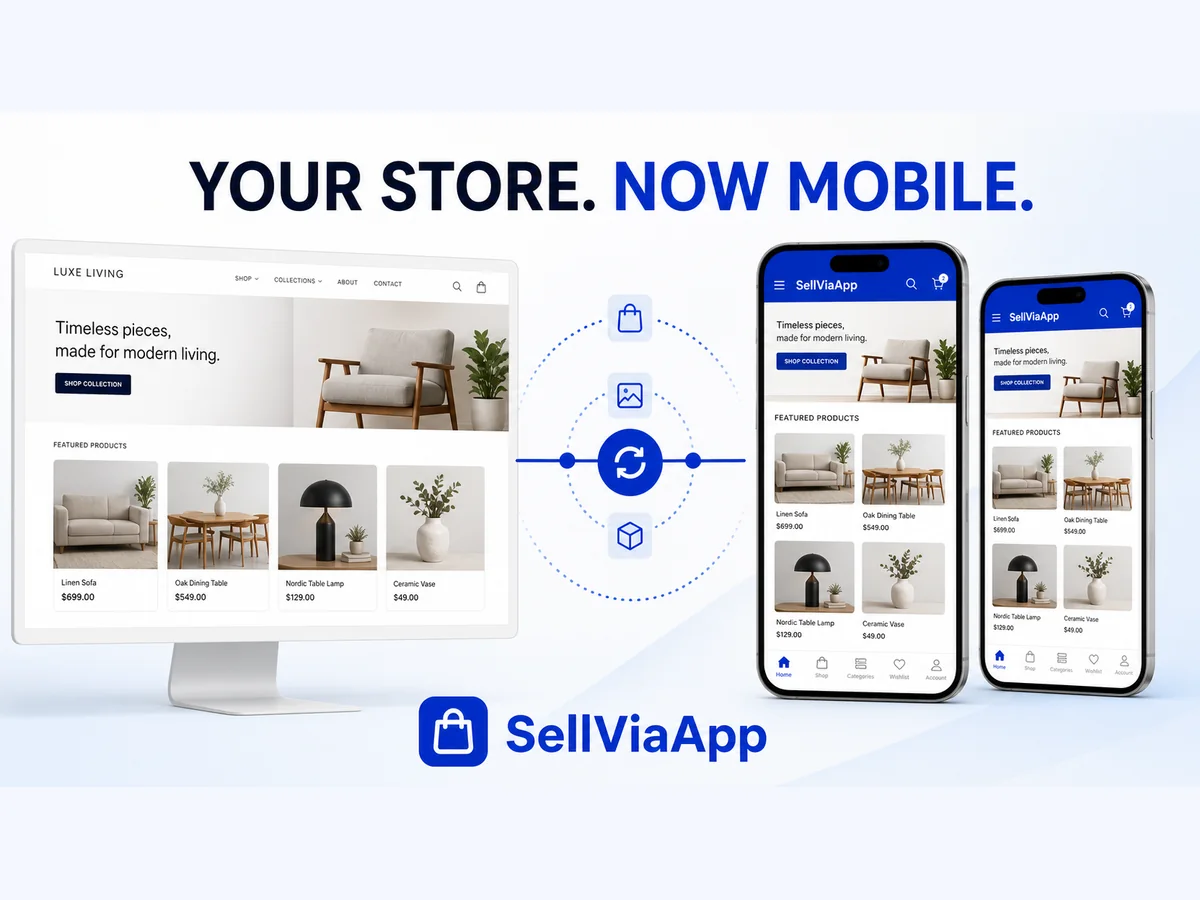
Wix Stores × SellViaApp
Al termine di questa guida
Una dashboard di connessione chiara — Avviate le sincronizzazioni, seguite i progressi e verificate la connessione in un unico posto.
Un catalogo sempre allineato — Sincronizzate categorie, prodotti, immagini, prezzi, promozioni e stock.
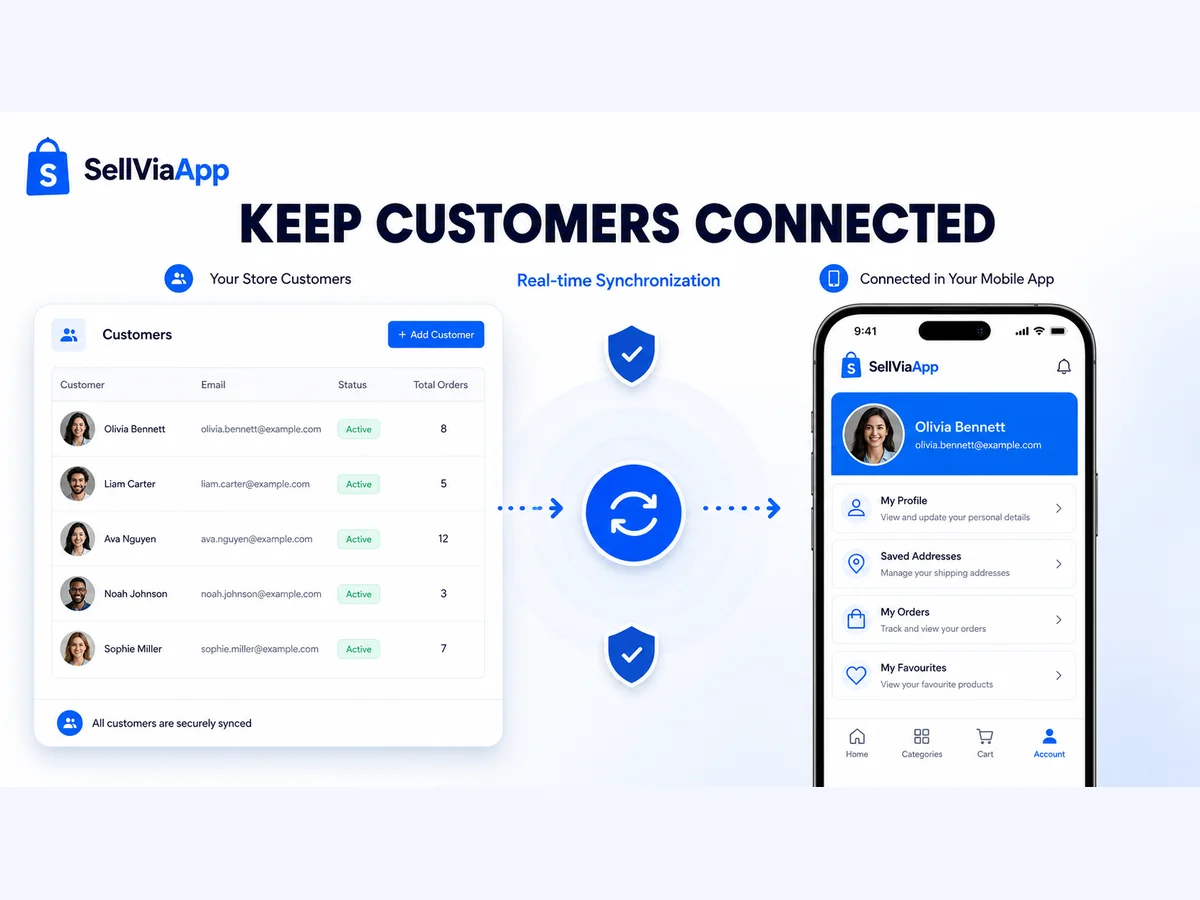
Account cliente connessi — Sincronizzate le informazioni utili dei clienti senza inviare automaticamente un’e-mail SellViaApp.
Preparare gli account
Usate un sito Wix con Wix Stores, un prodotto visibile e accesso amministratore.
Cosa fare
- Usate un sito Wix con Wix Stores, un prodotto visibile e accesso amministratore.
- Wix resta la fonte principale. SellViaApp sincronizza catalogo e clienti tramite le API Wix sicure verso Android e iOS.
- Iniziate con un cliente di prova con e-mail valida.
Verifica prima di continuare
Entrambe le amministrazioni sono accessibili e il negozio è attivo.
Installare il connettore
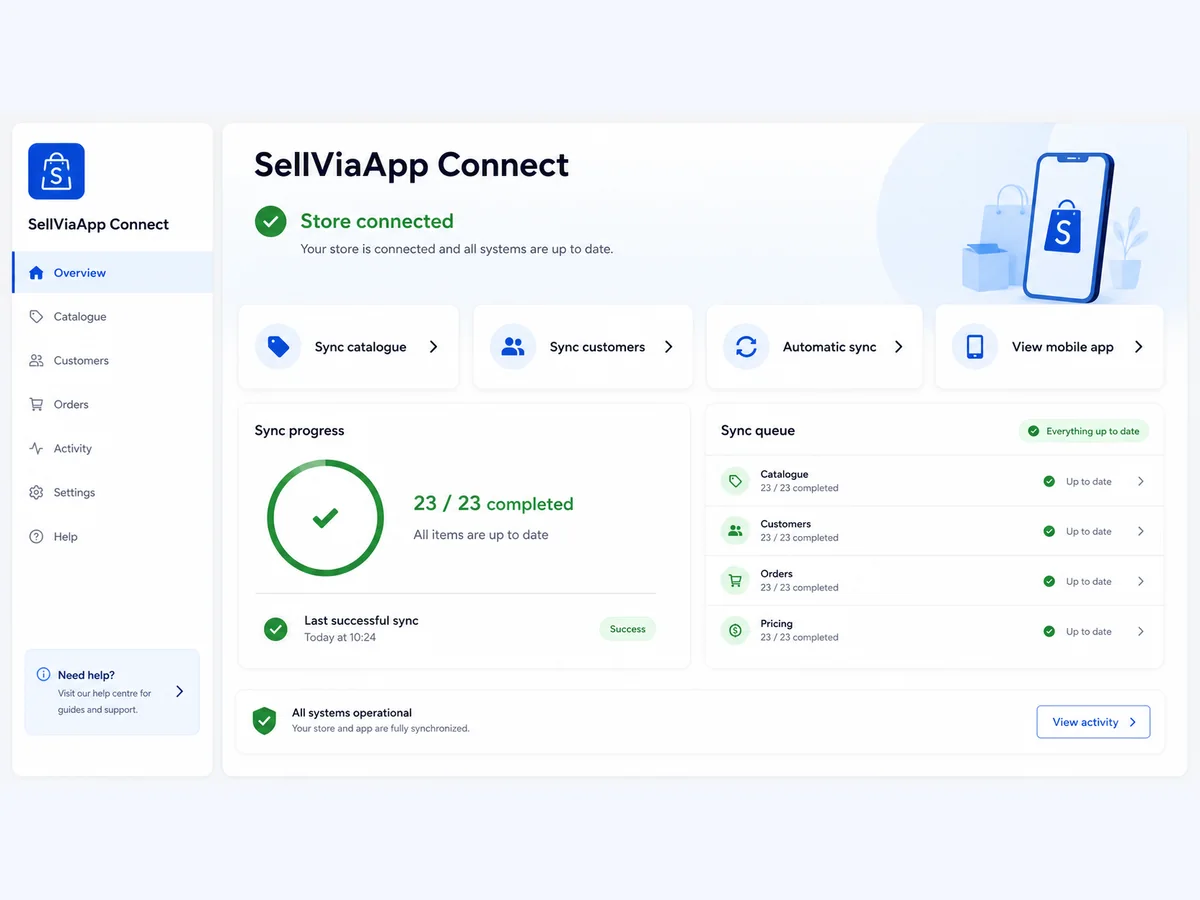
Installate SellViaApp da Wix
Cosa fare
- Aprite SellViaApp nel Wix App Market.
- Scegliete il sito e controllate i permessi.
- Autorizzate e aprite SellViaApp Connect.
Verifica prima di continuare
Il connettore si apre senza avvisi di installazione.
Collegare SellViaApp in sicurezza
Collegate l’account Dashboard
Cosa fare
- Collegate l’account Dashboard
- Il connettore verifica istanze firmate, token temporanei e webhook JWT e non salva mai la password Dashboard.
- Mantenete private chiavi API e token di integrazione.
Verifica prima di continuare
Lo stato indica una connessione autenticata.
Pubblicare il catalogo
Anteprima e sincronizzazione catalogo

Cosa fare
- Prodotti, categorie, immagini, prezzi, promozioni, stock, visibilità e clienti vengono elaborati in lotti sicuri. I webhook accodano automaticamente ogni modifica.
- Cataloghi Wix Stores V1 e V3
- Categorie, prodotti e più immagini
Verifica prima di continuare
I dati previsti sono visibili nel catalogo.
Sincronizzare gli accessi clienti
Clienti senza e-mail automatica
Cosa fare
- Clienti senza e-mail automatica
- Iniziate con un cliente di prova con e-mail valida.
- Controllate lo stato nel connettore; creare un accesso non invia automaticamente un’e-mail.
Verifica prima di continuare
Il cliente di prova appare una sola volta.
Mantenere aggiornate le modifiche
Prodotti, categorie, immagini, prezzi, promozioni, stock, visibilità e clienti vengono elaborati in lotti sicuri. I webhook accodano automaticamente ogni modifica.
Cosa fare
- Coda automatica, avanzamento e retry mirati
- Credenziali cifrate e webhook firmati
- Controllate coda e cronologia e verificate che nulla resti bloccato.
Verifica prima di continuare
La modifica viene elaborata una volta e la coda si svuota.
Eseguire un test mobile completo
Test su Android o iOS
Cosa fare
- Aprite SellViaApp su Android o iOS.
- Aprite il fornitore e accedete come cliente di prova.
- Controllate catalogo, prodotto, prezzo e disponibilità.
Verifica prima di continuare
L’intero percorso funziona sul telefono.
Buono a sapersi
Risoluzione rapida dei problemi
The Wix app does not open
Confirm that the app is installed on the correct site and that the current Wix user is an administrator.
The connection is pending
Return to the SellViaApp Connect panel and complete the secure account connection.
A product is missing
Confirm that it is visible in Wix Stores, then retry the catalogue synchronisation.
A change is delayed
Check the queue and targeted retry. Signed Wix webhooks place changes in the queue automatically.
Wix Stores × SellViaApp
Rendete mobile il vostro catalogo Wix.
Create l’account, collegate Wix e mettete la vostra attività nelle tasche dei clienti.