
Ihr Shop wird mobil — Bringen Sie Ihren Wix-Katalog als hochwertige Einkaufserfahrung auf Android und iOS.
Wix-Konnektor-Anleitung
Wix Stores Schritt für Schritt mit SellViaApp verbinden.
SellViaApp in Wix installieren, Verbindung freigeben, Katalog und Kunden synchronisieren und mobil testen.
✓ Wix Stores✓ Administrator access✓ SellViaApp account
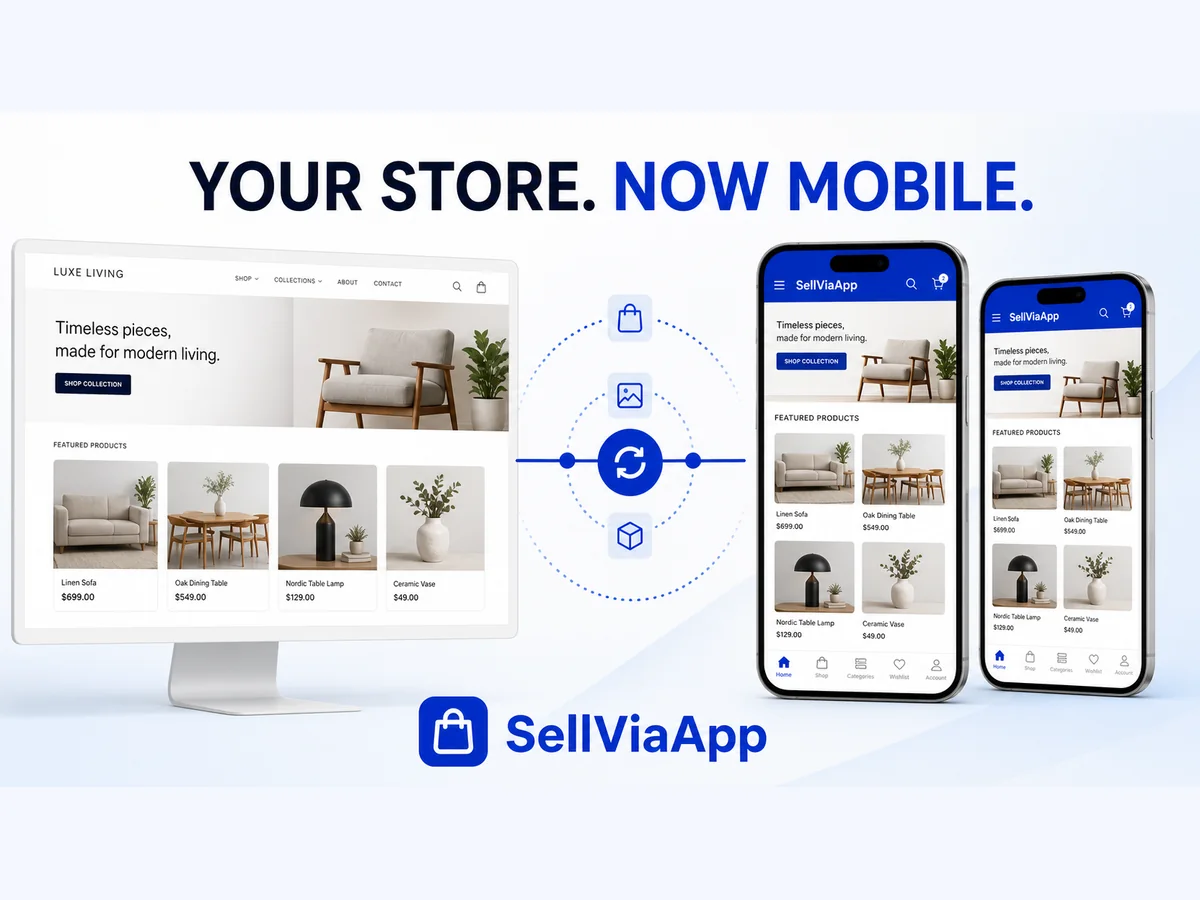
Wix Stores × SellViaApp
Am Ende dieser Anleitung
Ein übersichtliches Dashboard — Starten Sie Synchronisierungen, verfolgen Sie den Fortschritt und prüfen Sie die Verbindung zentral.
Ein stets aktueller Katalog — Synchronisieren Sie Kategorien, Produkte, Bilder, Preise, Aktionen und Bestand.
Verbundene Kundenkonten — Synchronisieren Sie nützliche Kundendaten ohne automatische SellViaApp-E-Mail.
Konten vorbereiten
Wix-Site mit Wix Stores, sichtbarem Produkt und Administratorzugang verwenden.
Ihre Aufgabe
- Wix-Site mit Wix Stores, sichtbarem Produkt und Administratorzugang verwenden.
- Wix bleibt Ihre zentrale Quelle. SellViaApp synchronisiert Katalog und Kunden über sichere Wix-APIs mit Android und iOS.
- Beginnen Sie mit einem Testkunden mit gültiger E-Mail-Adresse.
Prüfung vor dem nächsten Schritt
Beide Verwaltungsbereiche sind erreichbar und das Shop-Modul ist aktiv.
Konnektor installieren
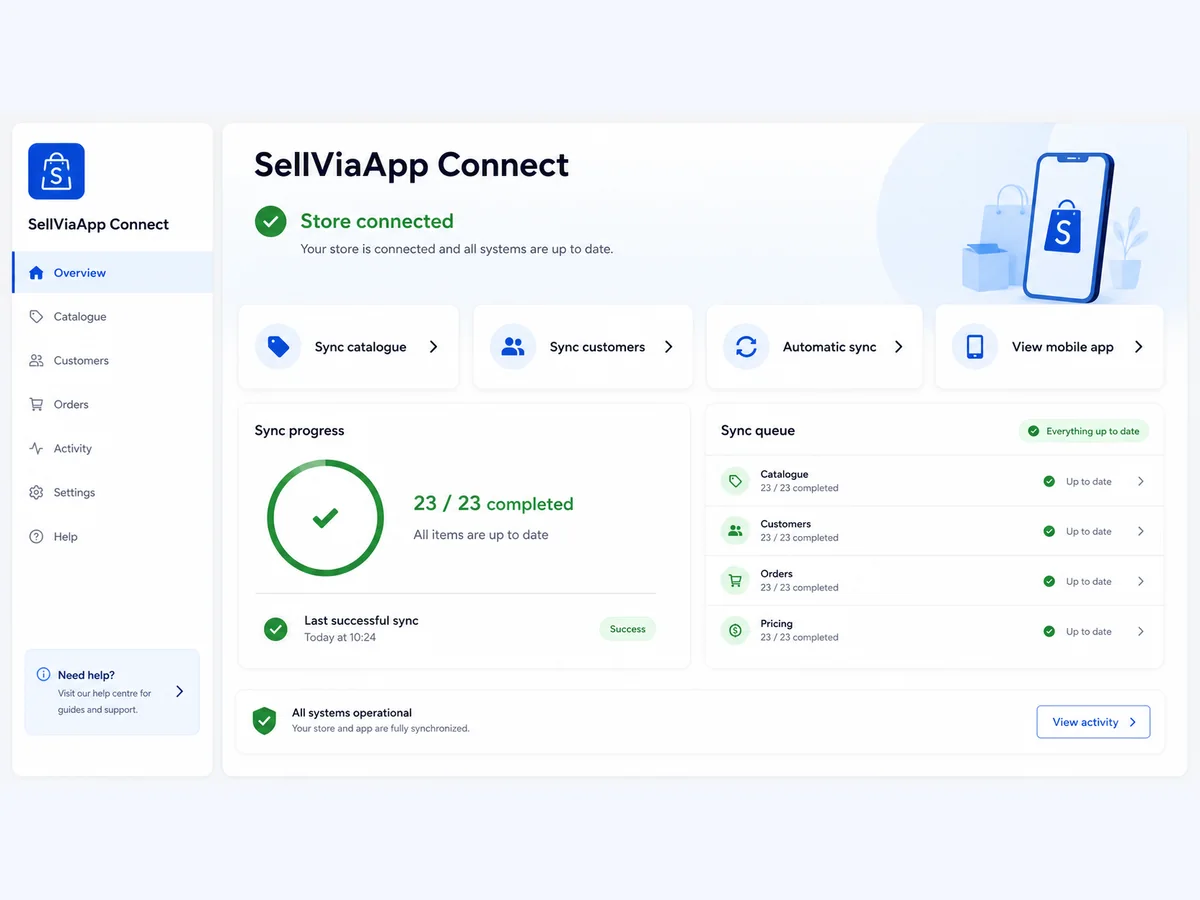
SellViaApp aus Wix installieren
Ihre Aufgabe
- SellViaApp im Wix App Market öffnen.
- Website auswählen und Berechtigungen prüfen.
- Freigeben und SellViaApp Connect öffnen.
Prüfung vor dem nächsten Schritt
Der Konnektor öffnet ohne Installationswarnung.
SellViaApp sicher verbinden
Dashboard-Konto verbinden
Ihre Aufgabe
- Dashboard-Konto verbinden
- Die Anbindung prüft signierte Instanzen, temporäre Tokens und JWT-Webhooks und speichert niemals Ihr Dashboard-Passwort.
- API-Schlüssel und Integrationstoken bleiben geheim.
Prüfung vor dem nächsten Schritt
Der Status zeigt eine authentifizierte Verbindung.
Katalog veröffentlichen
Katalog prüfen und synchronisieren

Ihre Aufgabe
- Produkte, Kategorien, Bilder, Preise, Aktionen, Bestand, Sichtbarkeit und Kunden werden sicher stapelweise verarbeitet. Webhooks stellen jede Änderung automatisch in die Warteschlange.
- Wix Stores-Kataloge V1 und V3
- Kategorien, Produkte und mehrere Bilder
Prüfung vor dem nächsten Schritt
Die erwarteten Katalogdaten sind sichtbar.
Kundenzugänge synchronisieren
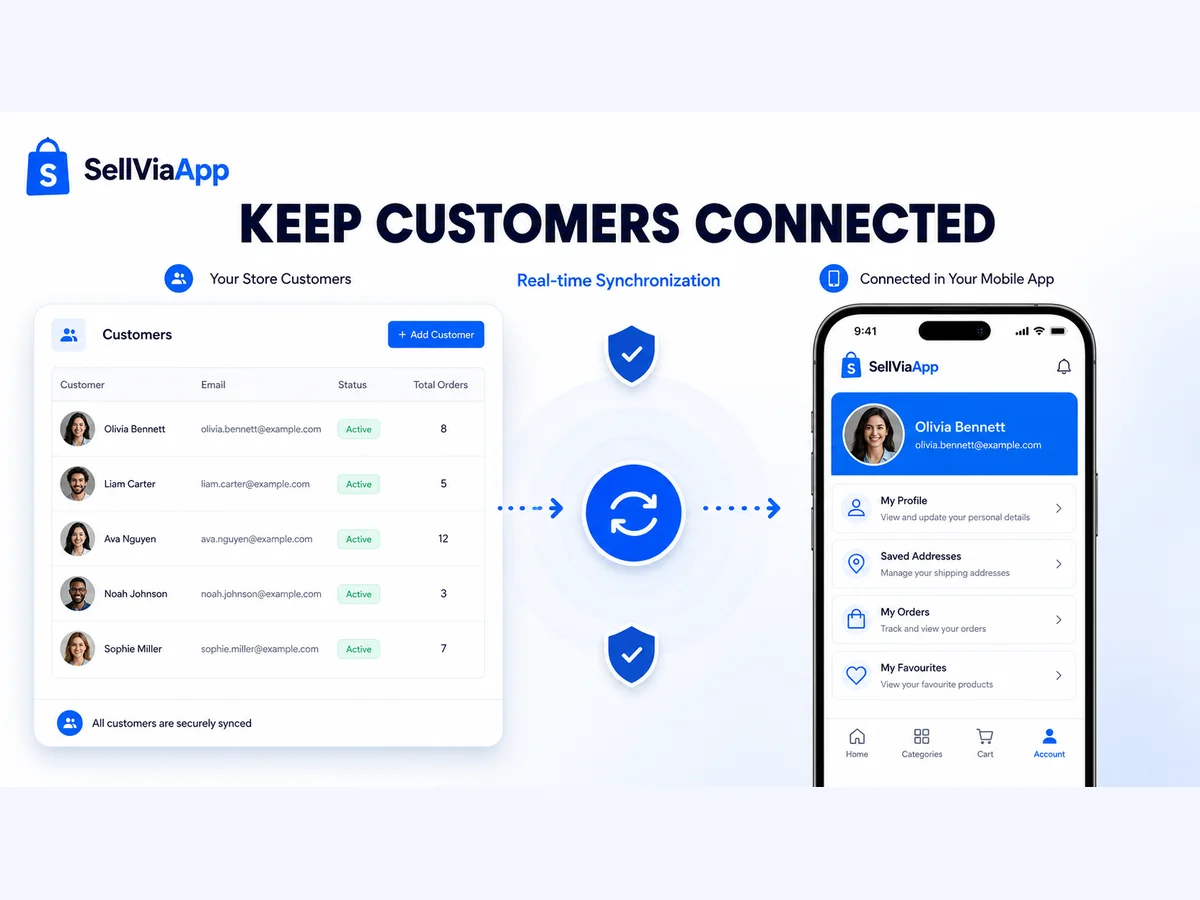
Kunden ohne automatische E-Mail
Ihre Aufgabe
- Kunden ohne automatische E-Mail
- Beginnen Sie mit einem Testkunden mit gültiger E-Mail-Adresse.
- Status im Konnektor prüfen; ein Zugang versendet nicht automatisch eine E-Mail.
Prüfung vor dem nächsten Schritt
Der Testkunde erscheint genau einmal.
Änderungen aktuell halten
Produkte, Kategorien, Bilder, Preise, Aktionen, Bestand, Sichtbarkeit und Kunden werden sicher stapelweise verarbeitet. Webhooks stellen jede Änderung automatisch in die Warteschlange.
Ihre Aufgabe
- Automatische Warteschlange, Fortschritt und gezielte Wiederholung
- Verschlüsselte Zugangsdaten und signierte Webhooks
- Warteschlange und Verlauf prüfen; nichts darf blockiert bleiben.
Prüfung vor dem nächsten Schritt
Die Änderung wird einmal verarbeitet; die Warteschlange ist leer.
Vollständigen Mobiltest durchführen
Auf Android oder iOS testen
Ihre Aufgabe
- SellViaApp auf Android oder iOS öffnen.
- Anbieter öffnen und als Testkunde anmelden.
- Katalog, Produkt, Preis und Bestand prüfen.
Prüfung vor dem nächsten Schritt
Der gesamte Ablauf funktioniert mobil.
Gut zu wissen
Schnelle Fehlerbehebung
The Wix app does not open
Confirm that the app is installed on the correct site and that the current Wix user is an administrator.
The connection is pending
Return to the SellViaApp Connect panel and complete the secure account connection.
A product is missing
Confirm that it is visible in Wix Stores, then retry the catalogue synchronisation.
A change is delayed
Check the queue and targeted retry. Signed Wix webhooks place changes in the queue automatically.
Wix Stores × SellViaApp
Machen Sie Ihren Wix-Katalog mobil.
Erstellen Sie Ihr Konto, verbinden Sie Wix und bringen Sie Ihr Unternehmen in die Tasche Ihrer Kunden.