
Uw winkel wordt mobiel — Breng uw Wix-catalogus naar een verzorgde winkelervaring op Android en iOS.
Wix-koppelingshandleiding
Koppel Wix Stores stap voor stap aan SellViaApp.
Installeer SellViaApp vanuit Wix, keur de verbinding goed, synchroniseer catalogus en klanten en test de mobiele ervaring.
✓ Wix Stores✓ Administrator access✓ SellViaApp account
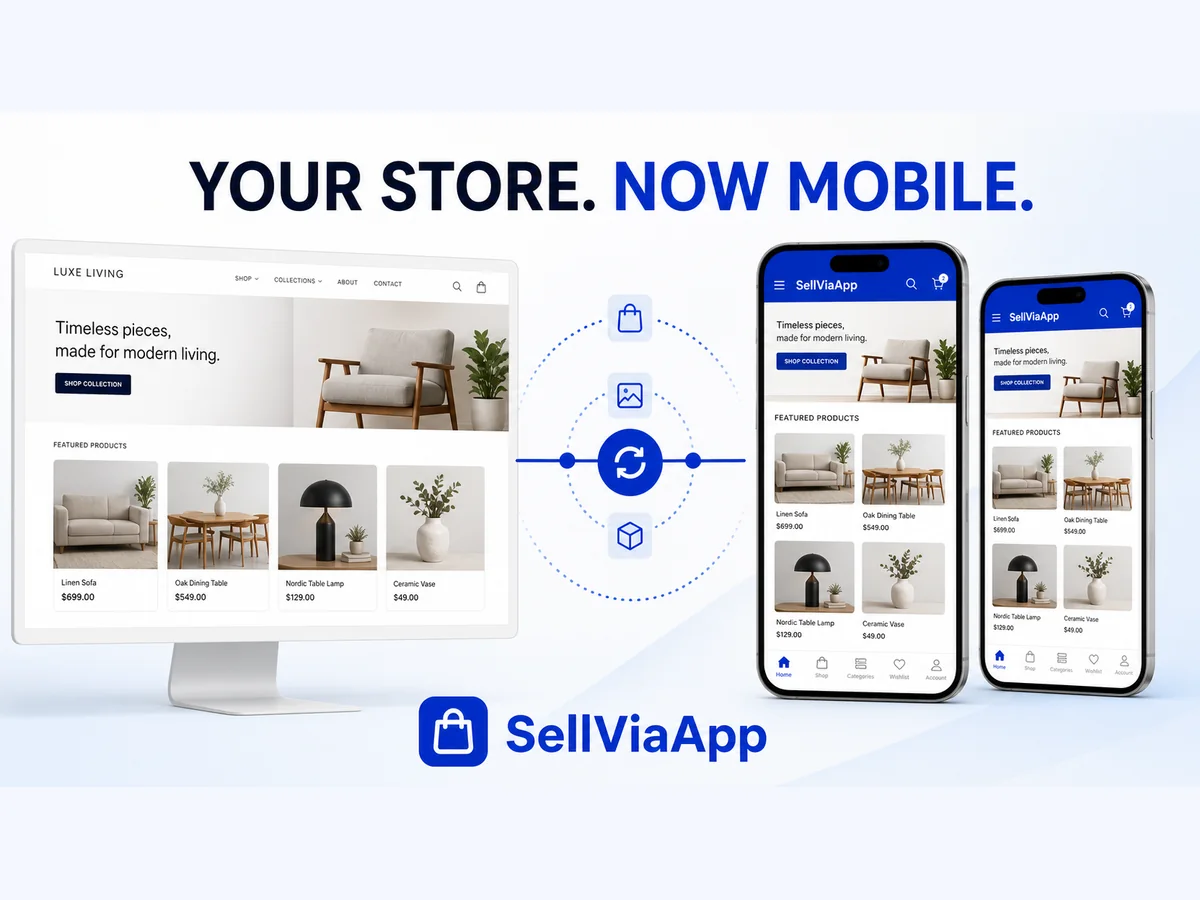
Wix Stores × SellViaApp
Aan het einde van deze handleiding
Een duidelijk koppeldashboard — Start synchronisaties, volg de voortgang en controleer de verbinding op één plek.
Een catalogus die altijd klopt — Synchroniseer categorieën, producten, afbeeldingen, prijzen, promoties en voorraad.
Verbonden klantaccounts — Synchroniseer nuttige klantgegevens zonder automatisch een SellViaApp-e-mail te verzenden.
Uw accounts voorbereiden
Gebruik een Wix-site met Wix Stores, een zichtbaar product en beheerderstoegang.
Wat u doet
- Gebruik een Wix-site met Wix Stores, een zichtbaar product en beheerderstoegang.
- Wix blijft uw centrale bron. SellViaApp synchroniseert catalogus en klanten via beveiligde Wix-API’s naar Android en iOS.
- Begin met één testklant met een geldig e-mailadres.
Controle voor u doorgaat
Beide beheerschermen zijn bereikbaar en de winkelmodule is actief.
De koppeling installeren
Installeer SellViaApp vanuit Wix
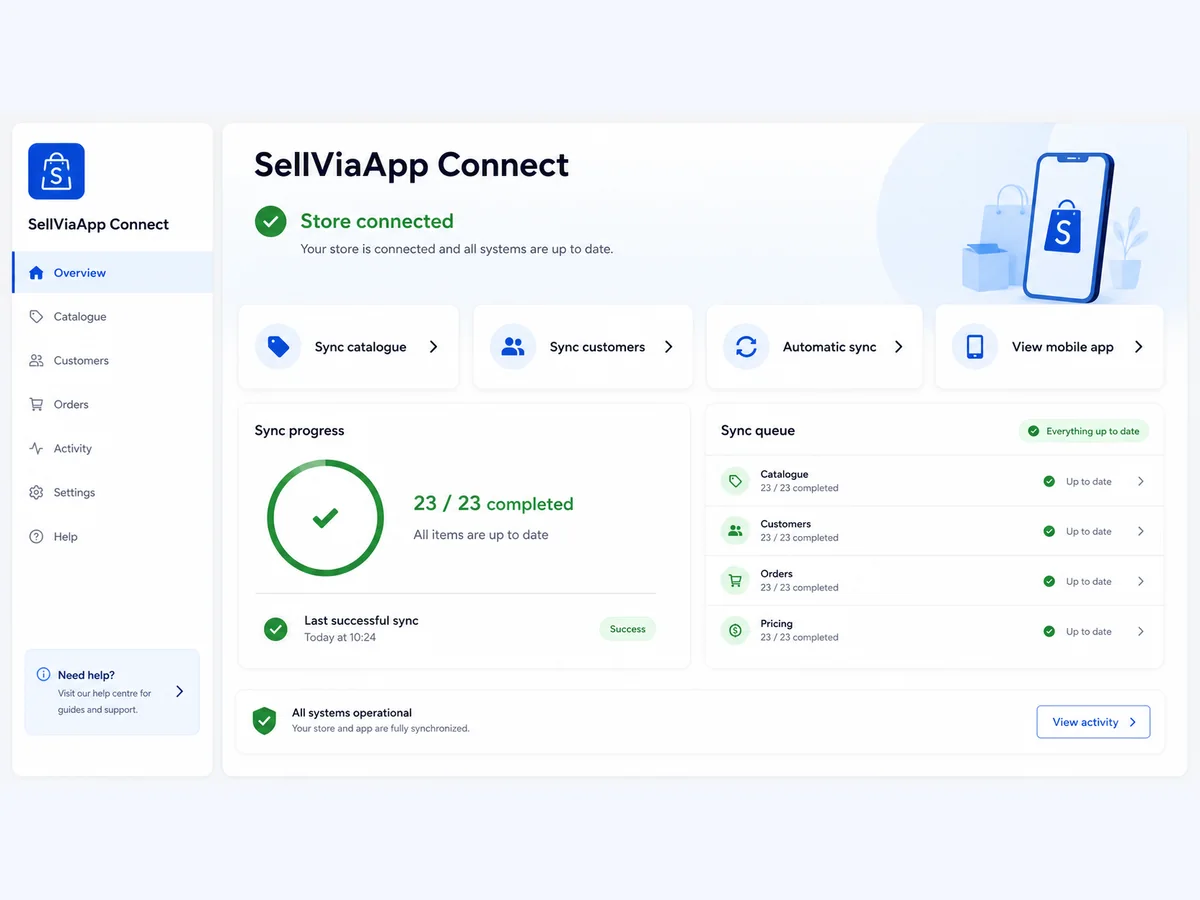
Wat u doet
- Open SellViaApp in de Wix App Market.
- Kies de Wix-site en controleer de gevraagde rechten.
- Keur goed en open SellViaApp Connect.
Controle voor u doorgaat
De koppelingspagina opent zonder installatiewaarschuwing.
SellViaApp veilig koppelen
Koppel uw SellViaApp Dashboard-account
Wat u doet
- Koppel uw SellViaApp Dashboard-account
- De koppeling controleert ondertekende Wix-instanties, tijdelijke servertokens en JWT-webhooks en bewaart nooit uw Dashboard-wachtwoord.
- Houd API-sleutels en integratietokens geheim en deel ze nooit met support.
Controle voor u doorgaat
De koppeling toont Verbonden en geauthenticeerd.
De catalogus publiceren
Bekijk en synchroniseer de catalogus

Wat u doet
- Producten, categorieën, afbeeldingen, prijzen, promoties, voorraad, zichtbaarheid en klanten worden veilig in batches verwerkt. Webhooks plaatsen elke wijziging automatisch in de wachtrij.
- Wix Stores-catalogi V1 en V3
- Categorieën, producten en meerdere afbeeldingen
Controle voor u doorgaat
Catalogusgegevens zijn zichtbaar.
Klanttoegang synchroniseren
Klanten zonder automatische e-mail
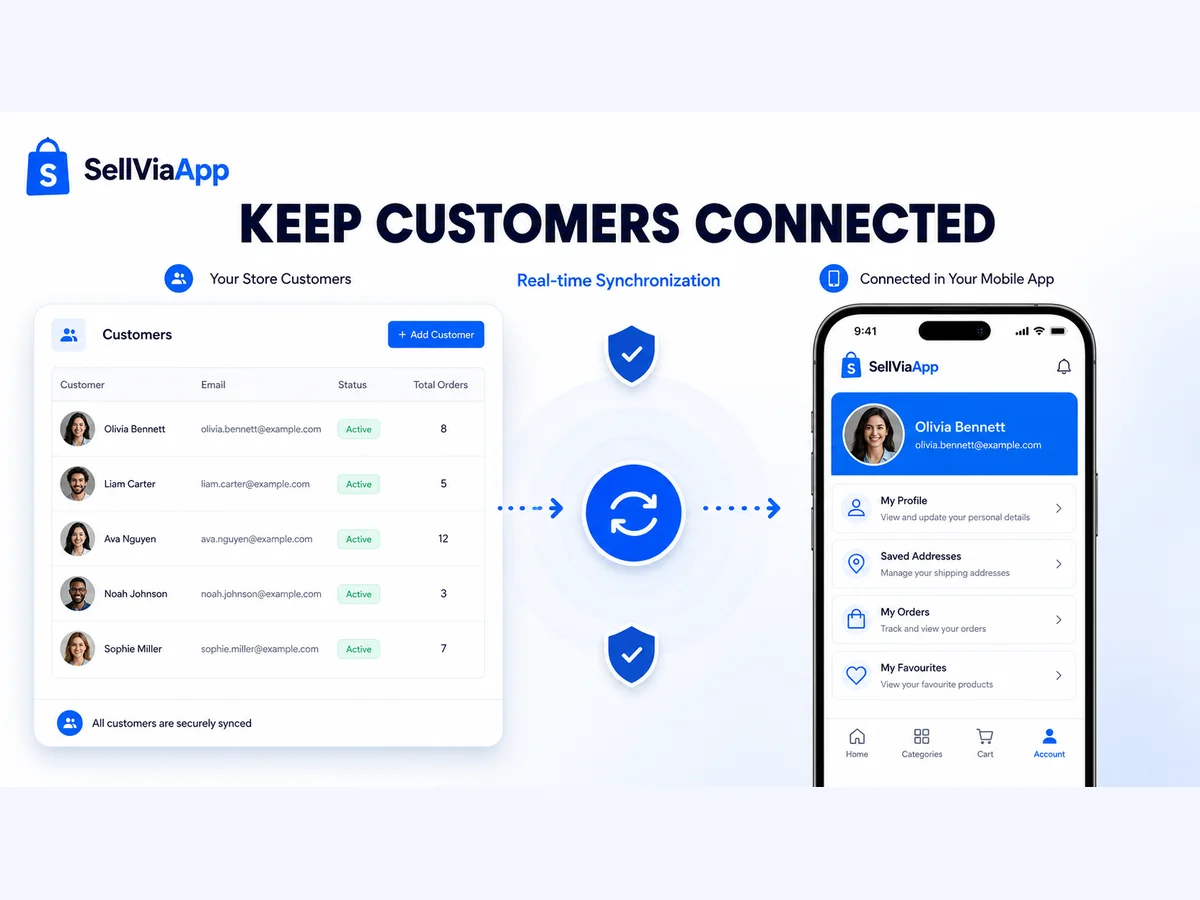
Wat u doet
- Klanten zonder automatische e-mail
- Begin met één testklant met een geldig e-mailadres.
- Controleer de status in de koppeling; toegang aanmaken verstuurt niet automatisch een e-mail.
Controle voor u doorgaat
De testklant verschijnt één keer met de juiste toegang.
Wijzigingen actueel houden
Producten, categorieën, afbeeldingen, prijzen, promoties, voorraad, zichtbaarheid en klanten worden veilig in batches verwerkt. Webhooks plaatsen elke wijziging automatisch in de wachtrij.
Wat u doet
- Automatische wachtrij, voortgang en gerichte herhaling
- Versleutelde gegevens en ondertekende webhooks
- Controleer wachtrij en historiek en zorg dat niets geblokkeerd blijft.
Controle voor u doorgaat
Een wijziging wordt één keer verwerkt en de wachtrij wordt leeg.
Een volledige mobiele test uitvoeren
Test op Android of iOS
Wat u doet
- Open SellViaApp op Android of iOS.
- Open de gekoppelde aanbieder en meld aan als testklant.
- Controleer catalogus, product, prijs en voorraad.
Controle voor u doorgaat
De volledige keten werkt op mobiel.
Goed om te weten
Snelle probleemoplossing
The Wix app does not open
Confirm that the app is installed on the correct site and that the current Wix user is an administrator.
The connection is pending
Return to the SellViaApp Connect panel and complete the secure account connection.
A product is missing
Confirm that it is visible in Wix Stores, then retry the catalogue synchronisation.
A change is delayed
Check the queue and targeted retry. Signed Wix webhooks place changes in the queue automatically.
Wix Stores × SellViaApp
Maak uw Wix-catalogus mobiel.
Maak uw account, koppel Wix en geef klanten uw activiteit in hun broekzak.