
A sua loja torna-se móvel — Leve o catálogo Wix para uma experiência de compra cuidada no Android e iOS.
Tutorial do conector Wix
Ligue o Wix Stores ao SellViaApp passo a passo.
Instale o SellViaApp no Wix, autorize a ligação, sincronize catálogo e clientes e valide a experiência móvel.
✓ Wix Stores✓ Administrator access✓ SellViaApp account
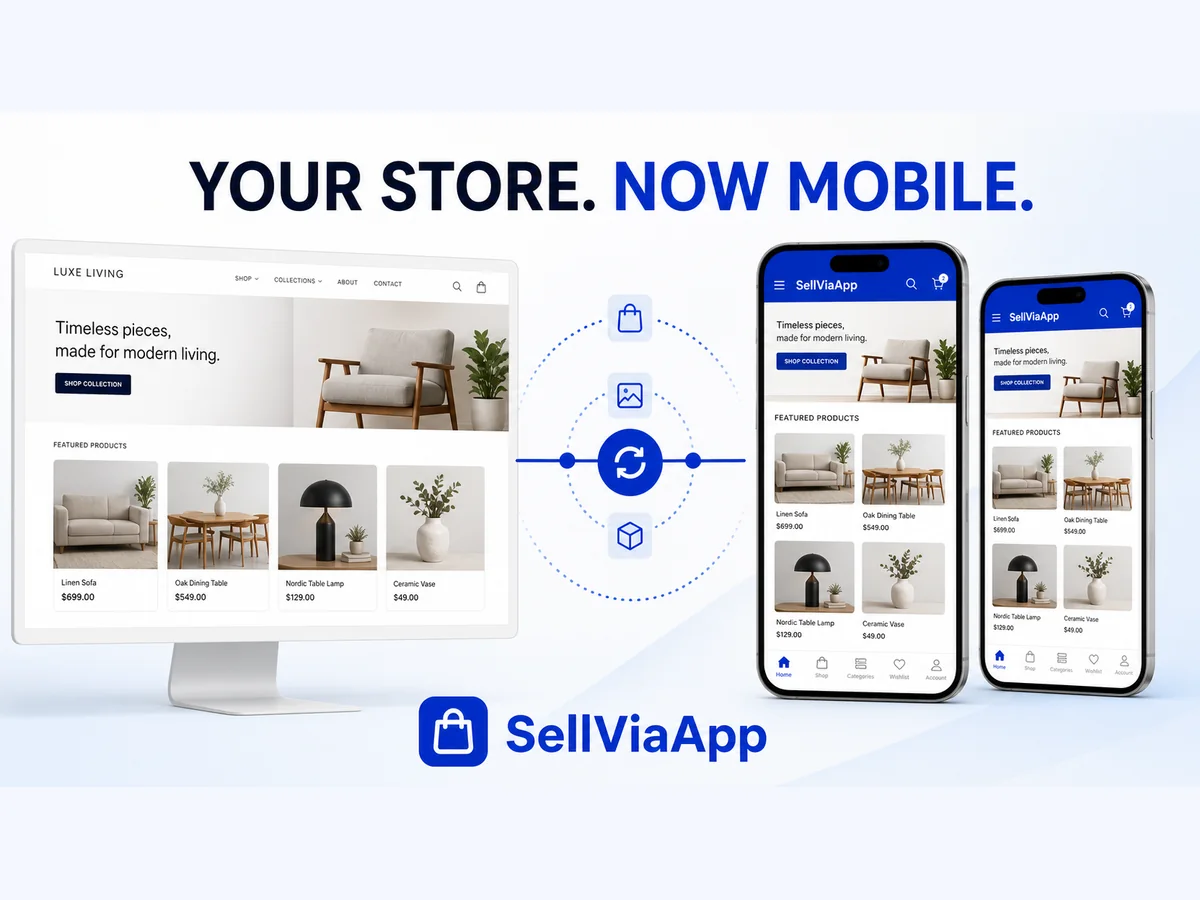
Wix Stores × SellViaApp
No final deste guia
Um painel de ligação claro — Inicie sincronizações, acompanhe o progresso e verifique a ligação num só lugar.
Um catálogo sempre alinhado — Sincronize categorias, produtos, imagens, preços, promoções e stock.
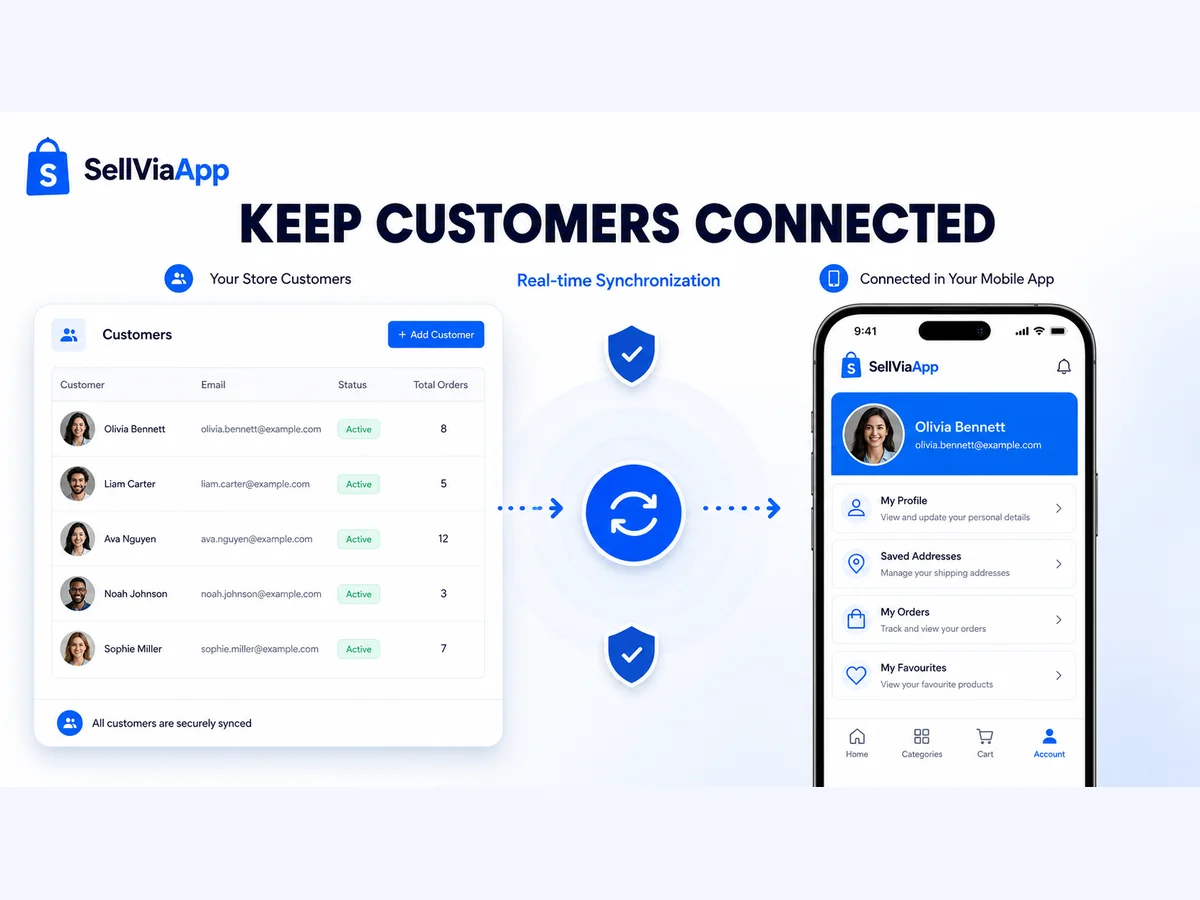
Contas de clientes ligadas — Sincronize informações úteis dos clientes sem enviar automaticamente um e-mail SellViaApp.
Preparar as contas
Use um site Wix com Wix Stores, um produto visível e acesso de administrador.
O que deve fazer
- Use um site Wix com Wix Stores, um produto visível e acesso de administrador.
- O Wix continua a ser a fonte principal. O SellViaApp sincroniza catálogo e clientes através das APIs seguras do Wix para Android e iOS.
- Comece com um cliente de teste com e-mail válido.
Verificação antes de continuar
As duas administrações estão acessíveis e a loja está ativa.
Instalar o conector
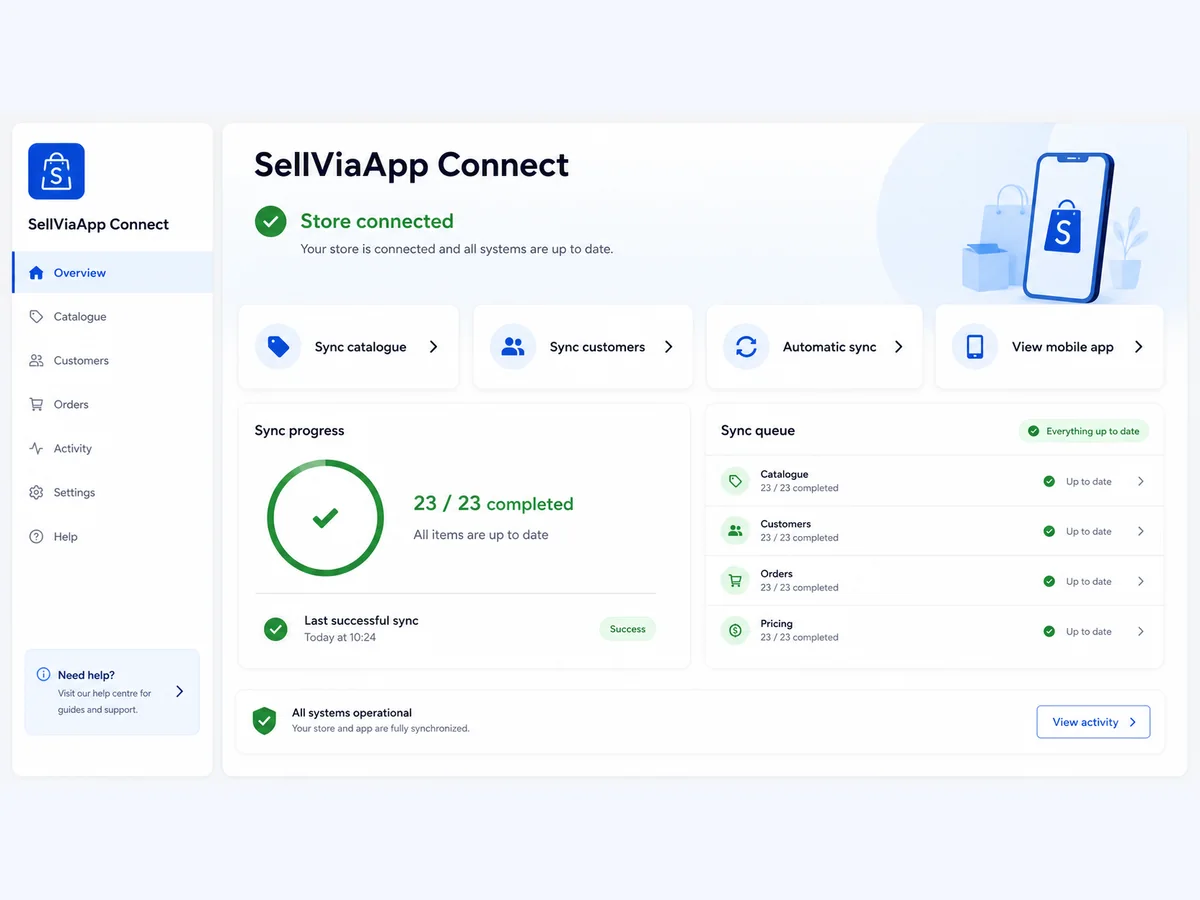
Instale o SellViaApp no Wix
O que deve fazer
- Abra o SellViaApp no Wix App Market.
- Escolha o site e verifique as permissões.
- Autorize e abra o SellViaApp Connect.
Verificação antes de continuar
O conector abre sem aviso de instalação.
Ligar o SellViaApp em segurança
Ligue a conta do Dashboard
O que deve fazer
- Ligue a conta do Dashboard
- O conector valida instâncias assinadas, tokens temporários e webhooks JWT e nunca guarda a palavra-passe do Dashboard.
- Mantenha privadas as chaves API e os tokens de integração.
Verificação antes de continuar
O estado indica ligação autenticada.
Publicar o catálogo
Pré-visualize e sincronize o catálogo

O que deve fazer
- Produtos, categorias, imagens, preços, promoções, stock, visibilidade e clientes são processados em lotes seguros. Os webhooks colocam cada alteração automaticamente na fila.
- Catálogos Wix Stores V1 e V3
- Categorias, produtos e várias imagens
Verificação antes de continuar
Os dados esperados aparecem no catálogo.
Sincronizar acessos de clientes
Clientes sem e-mail automático
O que deve fazer
- Clientes sem e-mail automático
- Comece com um cliente de teste com e-mail válido.
- Confirme o estado no conector; criar acesso não envia automaticamente um e-mail.
Verificação antes de continuar
O cliente de teste aparece uma só vez.
Manter alterações atualizadas
Produtos, categorias, imagens, preços, promoções, stock, visibilidade e clientes são processados em lotes seguros. Os webhooks colocam cada alteração automaticamente na fila.
O que deve fazer
- Fila automática, progresso e repetição seletiva
- Credenciais cifradas e webhooks assinados
- Verifique a fila e o histórico e confirme que nada fica bloqueado.
Verificação antes de continuar
A alteração é processada uma vez e a fila fica vazia.
Realizar um teste móvel completo
Teste no Android ou iOS
O que deve fazer
- Abra o SellViaApp no Android ou iOS.
- Abra o fornecedor e inicie sessão como cliente de teste.
- Confirme catálogo, produto, preço e stock.
Verificação antes de continuar
Todo o percurso funciona no telemóvel.
Convém saber
Resolução rápida de problemas
The Wix app does not open
Confirm that the app is installed on the correct site and that the current Wix user is an administrator.
The connection is pending
Return to the SellViaApp Connect panel and complete the secure account connection.
A product is missing
Confirm that it is visible in Wix Stores, then retry the catalogue synchronisation.
A change is delayed
Check the queue and targeted retry. Signed Wix webhooks place changes in the queue automatically.
Wix Stores × SellViaApp
Torne o seu catálogo Wix móvel.
Crie a conta, ligue o Wix e coloque a sua atividade no bolso dos clientes.