
Su tienda se vuelve móvil — Lleve su catálogo Wix a una experiencia de compra cuidada en Android e iOS.
Tutorial del conector Wix
Conecte Wix Stores con SellViaApp paso a paso.
Instale SellViaApp desde Wix, autorice la conexión, sincronice catálogo y clientes y valide la experiencia móvil.
✓ Wix Stores✓ Administrator access✓ SellViaApp account
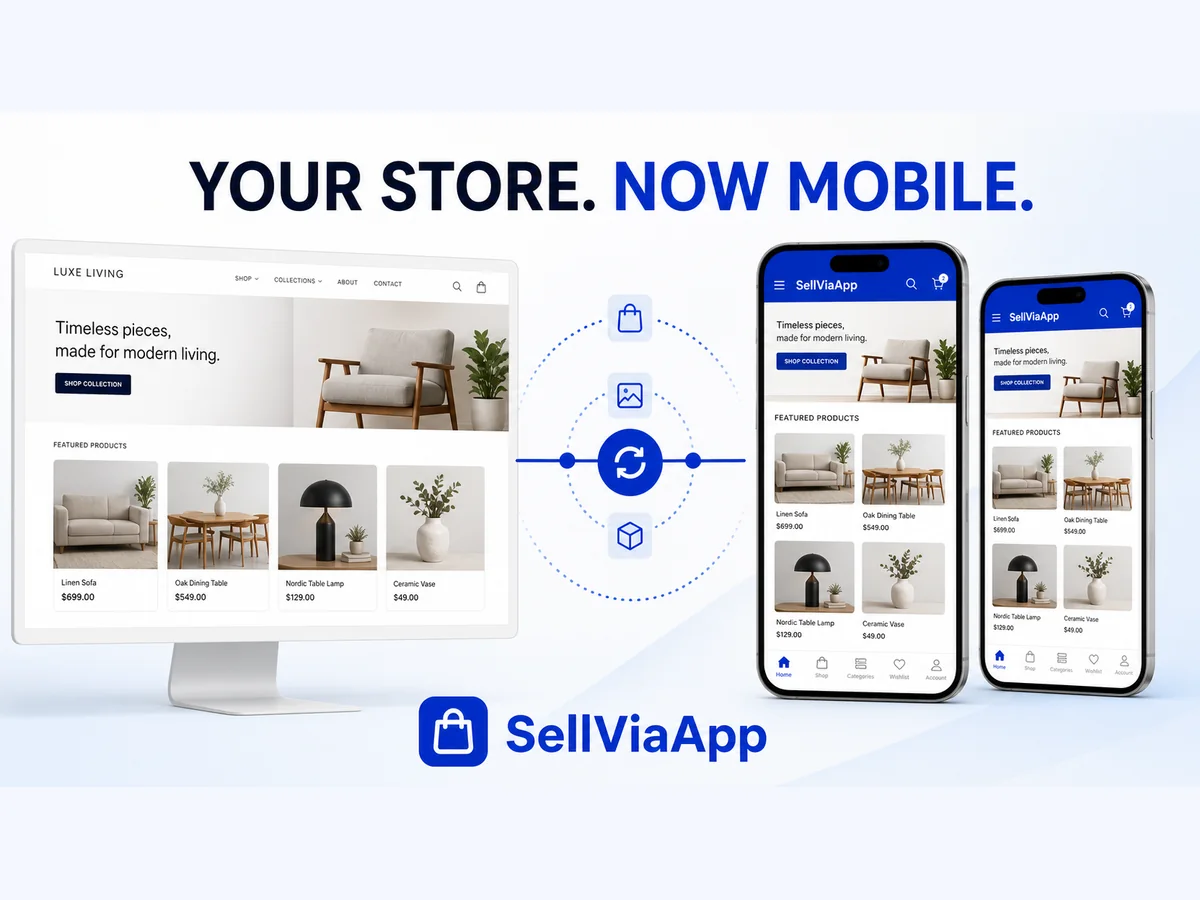
Wix Stores × SellViaApp
Al terminar esta guía
Un panel de conexión claro — Inicie sincronizaciones, siga el progreso y compruebe la conexión en un solo lugar.
Un catálogo siempre alineado — Sincronice categorías, productos, imágenes, precios, promociones y stock.
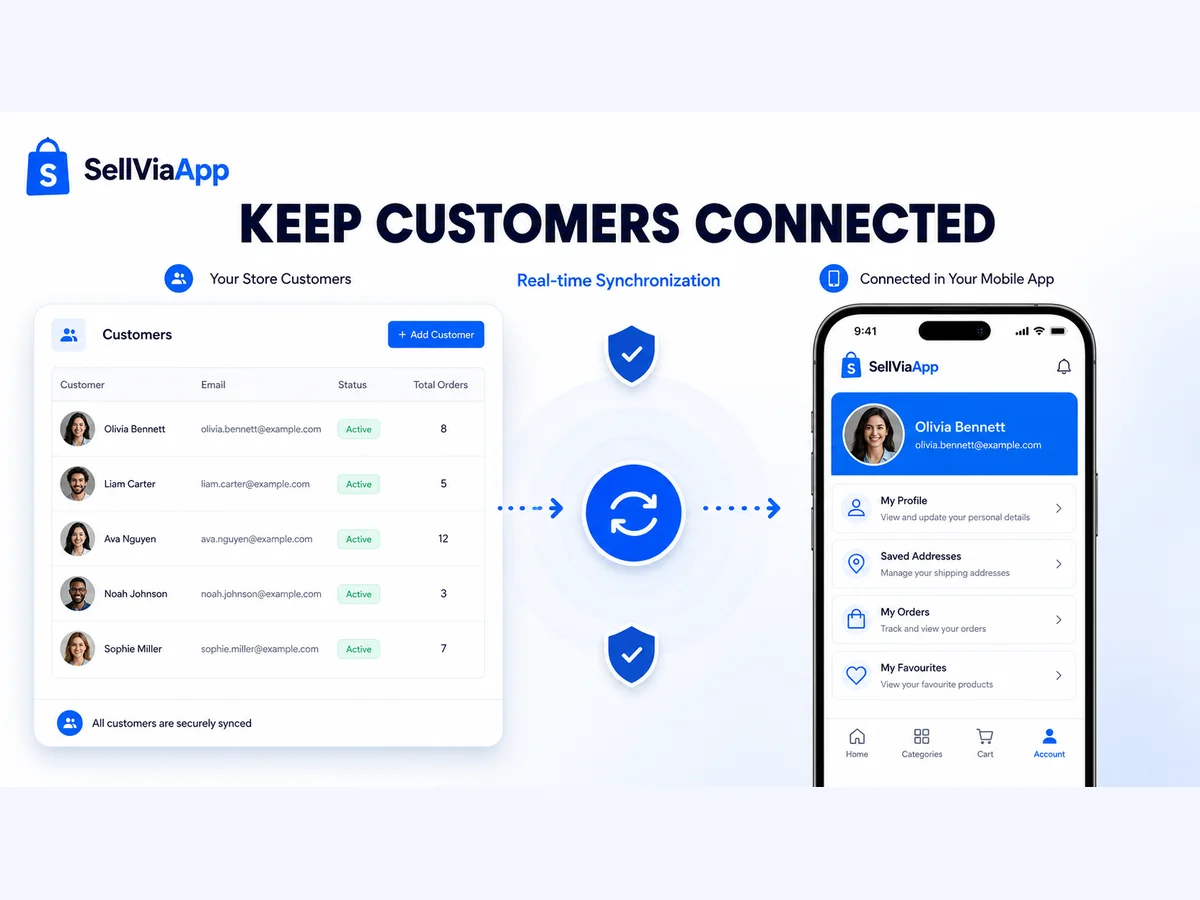
Cuentas de clientes conectadas — Sincronice información útil de clientes sin enviar automáticamente un correo de SellViaApp.
Preparar las cuentas
Use un sitio Wix con Wix Stores, un producto visible y acceso de administrador.
Qué debe hacer
- Use un sitio Wix con Wix Stores, un producto visible y acceso de administrador.
- Wix sigue siendo la fuente principal. SellViaApp sincroniza catálogo y clientes mediante las API seguras de Wix para Android e iOS.
- Empiece con un cliente de prueba que tenga un correo válido.
Comprobación antes de continuar
Ambas administraciones están accesibles y la tienda está activa.
Instalar el conector
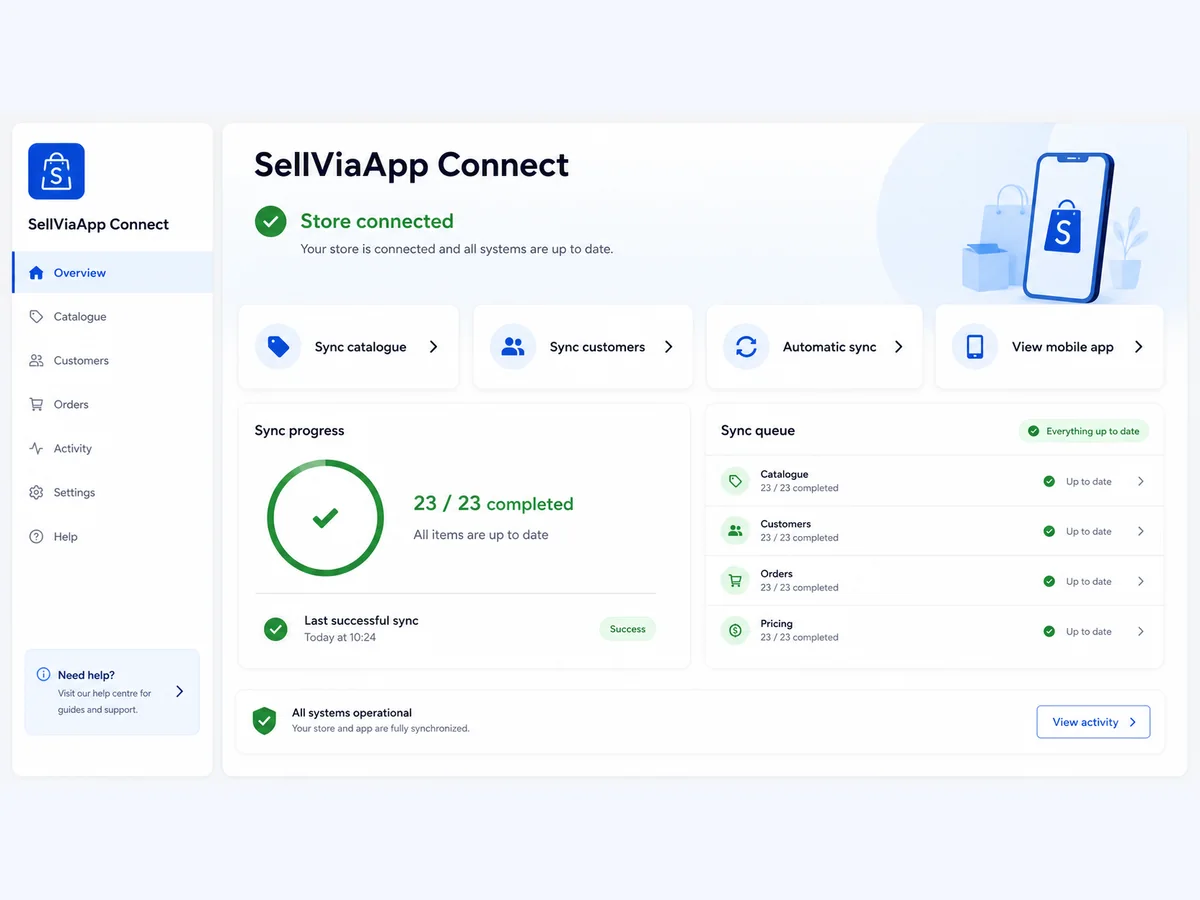
Instale SellViaApp desde Wix
Qué debe hacer
- Abra SellViaApp en Wix App Market.
- Elija el sitio y revise los permisos.
- Autorice y abra SellViaApp Connect.
Comprobación antes de continuar
El conector se abre sin aviso de instalación.
Conectar SellViaApp de forma segura
Conecte su cuenta del Dashboard
Qué debe hacer
- Conecte su cuenta del Dashboard
- El conector valida instancias firmadas, tokens temporales y webhooks JWT, y nunca almacena la contraseña del Dashboard.
- Mantenga privadas las claves API y los tokens de integración.
Comprobación antes de continuar
El estado indica conexión autenticada.
Publicar el catálogo
Previsualice y sincronice el catálogo

Qué debe hacer
- Productos, categorías, imágenes, precios, promociones, stock, visibilidad y clientes se procesan en lotes seguros. Los webhooks ponen cada cambio en cola automáticamente.
- Catálogos Wix Stores V1 y V3
- Categorías, productos y varias imágenes
Comprobación antes de continuar
Los datos esperados aparecen en el catálogo.
Sincronizar accesos de clientes
Clientes sin correo automático
Qué debe hacer
- Clientes sin correo automático
- Empiece con un cliente de prueba que tenga un correo válido.
- Compruebe el estado en el conector; crear un acceso no envía automáticamente un correo.
Comprobación antes de continuar
El cliente de prueba aparece una sola vez.
Mantener los cambios actualizados
Productos, categorías, imágenes, precios, promociones, stock, visibilidad y clientes se procesan en lotes seguros. Los webhooks ponen cada cambio en cola automáticamente.
Qué debe hacer
- Cola automática, progreso y reintentos selectivos
- Credenciales cifradas y webhooks firmados
- Revise la cola y el historial y confirme que nada queda bloqueado.
Comprobación antes de continuar
El cambio se procesa una vez y la cola queda vacía.
Realizar una prueba móvil completa
Pruebe en Android o iOS
Qué debe hacer
- Abra SellViaApp en Android o iOS.
- Abra el proveedor e inicie sesión como cliente de prueba.
- Compruebe catálogo, producto, precio y stock.
Comprobación antes de continuar
Todo el recorrido funciona en el móvil.
Conviene saberlo
Solución rápida de problemas
The Wix app does not open
Confirm that the app is installed on the correct site and that the current Wix user is an administrator.
The connection is pending
Return to the SellViaApp Connect panel and complete the secure account connection.
A product is missing
Confirm that it is visible in Wix Stores, then retry the catalogue synchronisation.
A change is delayed
Check the queue and targeted retry. Signed Wix webhooks place changes in the queue automatically.
Wix Stores × SellViaApp
Haga móvil su catálogo Wix.
Cree su cuenta, conecte Wix y permita que sus clientes lleven su negocio en el bolsillo.