


Crie o seu espaço
Dê um nome à loja e escolha o visual. O painel fica pronto para a sua oferta.
Como funciona, sem complicações
Prepare a sua loja num só lugar. Os clientes encontram-na na SellViaApp para Android e iOS. Não precisa de desenvolver uma app para começar.
Da ideia à loja móvel
Cada passo prepara o seguinte. Avance ao seu ritmo.
Dê um nome à loja e escolha o visual. O painel fica pronto para a sua oferta.
Crie fichas no painel ou ligue um sistema existente por uma integração.
Obtenha o link ou QR e convide clientes a abrir a SellViaApp.
Consulte artigos, clientes e encomendas no painel.
A sua dashboard de comerciante
Depois de criar a loja, use a mesma dashboard no computador ou na app móvel em modo proprietário: adicione produtos, acompanhe encomendas e configure a loja no telemóvel.
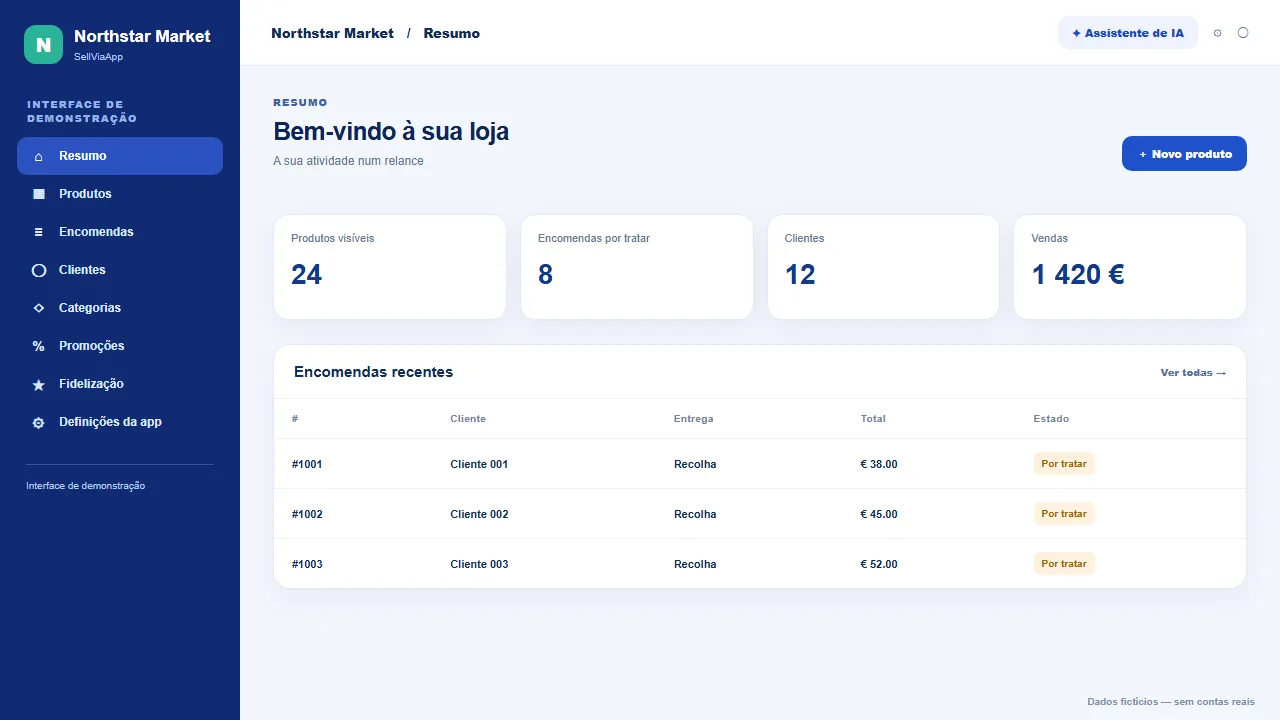
O menu dá acesso a produtos, encomendas, clientes, categorias, promoções, fidelização e definições. Os indicadores e as encomendas recentes ficam visíveis num relance.
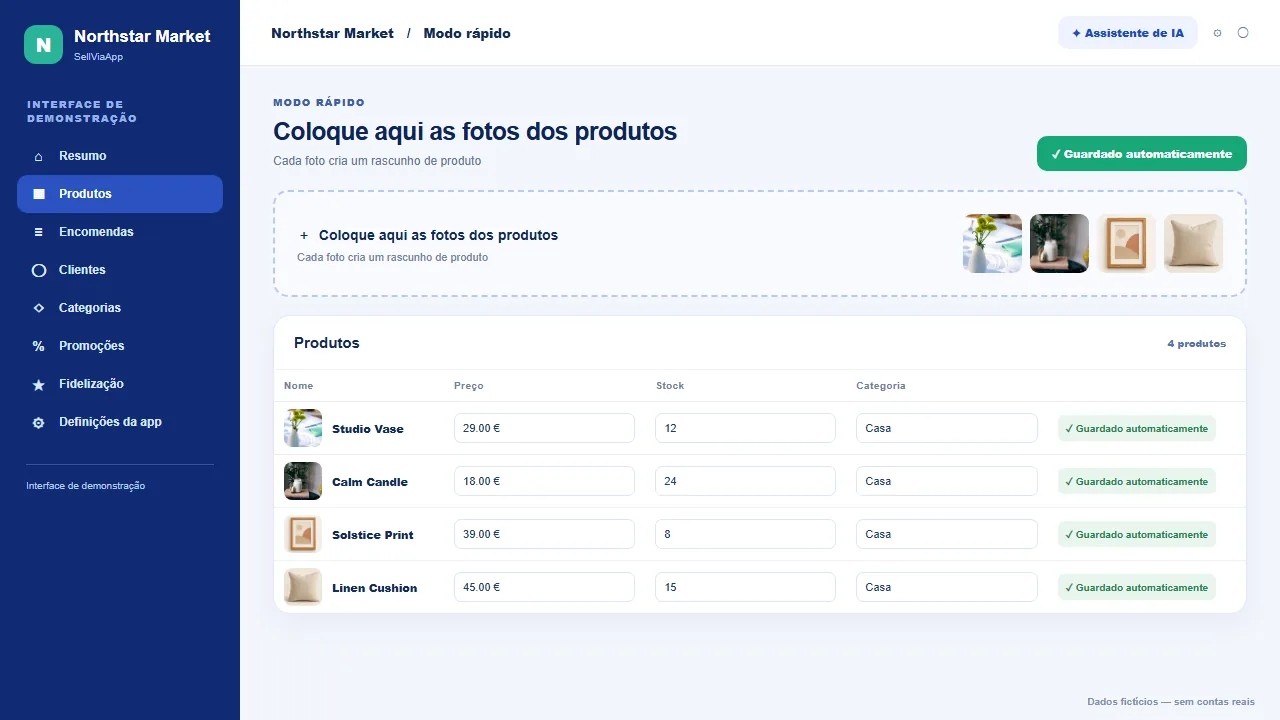
No modo rápido, carregue imagens no computador ou tire fotografias no telemóvel. Complete nomes, preços, stock e categorias numa lista que guarda automaticamente.
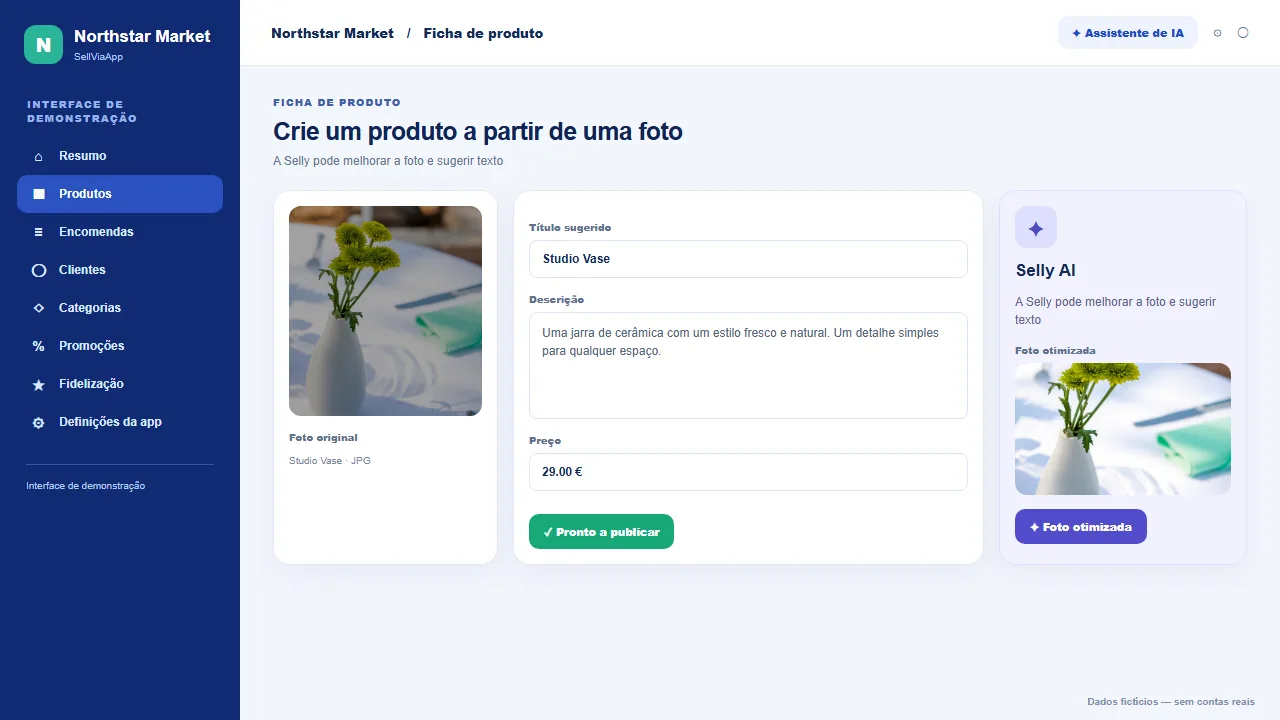
A partir de uma foto, a assistente de IA pode sugerir título, descrição e imagem otimizada. Confirme a ficha antes de a publicar.
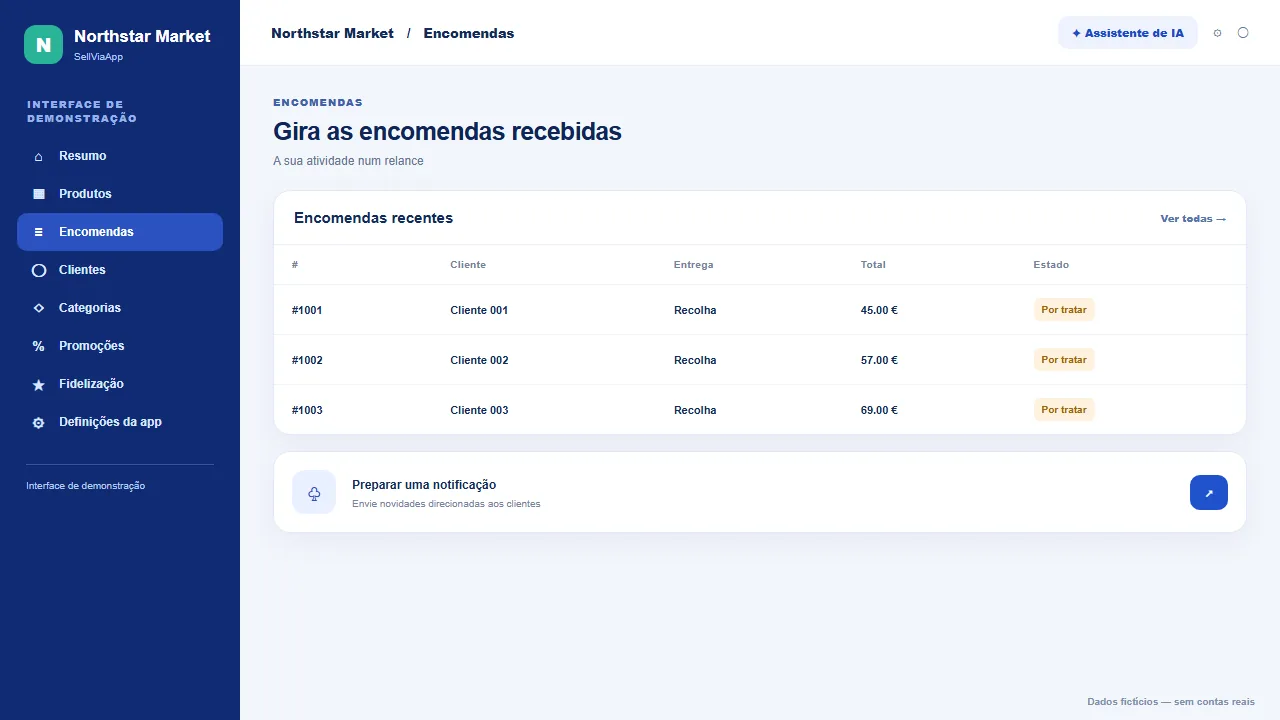
Consulte encomendas e fichas de clientes e prepare notificações direcionadas para quem utiliza a sua loja.
Porque é simples
A SellViaApp já está publicada em Android e iOS. A sua loja entra nesta app partilhada.
Introduza artigos, com ajuda opcional da Selly, ou ligue a sua ferramenta atual.
Atualize a oferta e acompanhe a atividade no painel web ou com acesso de proprietário na app.
Uma foto e os dados essenciais bastam para iniciar um artigo. A Selly pode sugerir conteúdo que revê antes de utilizar.
Criar a minha loja móvel →Mantenha a ferramenta atual e escolha uma integração disponível. Os dados trocados variam conforme o conector.
Ver integrações →No dia a dia
Adicione ou altere um artigo no painel e a oferta é atualizada na SellViaApp. Quando um cliente faz uma encomenda, encontra-a no espaço de gestão. Não precisa de publicar outra app por cada loja ou mudança de catálogo.
Para o cliente
Partilhe o link ou QR da sua loja. Com a app instalada, o link pode abrir a loja diretamente; caso contrário, a página oferece as transferências Android e iOS. O cliente pode voltar às lojas que utiliza.
Conforme as suas definições, a loja é pública ou reservada a contas autorizadas. Compra e contacto dependem das opções ativadas.

Partilhe em qualquer lugar
Transfira o código QR da sua loja no painel de gestão. Mostre-o na loja, numa encomenda ou no seu site: os clientes leem-no com o telemóvel e encontram a sua loja na SellViaApp.
A sua loja tem um link e um código QR próprios.
Montra, balcão, embalagem ou site: escolha o local mais útil.
Se a app já estiver instalada, o link pode abrir a loja diretamente; caso contrário, a página mostra links para Android e iPhone.
Crie o seu espaço, prepare a oferta e convide os clientes a encontrá-la na SellViaApp.
Experimente antes de começar
Explore exemplos para diferentes negócios e abra-os na aplicação SellViaApp.
