


Maak uw ruimte
Geef uw winkel een naam en kies de uitstraling. Uw beheeromgeving staat klaar.
Zo werkt het, eenvoudig uitgelegd
Bereid uw winkel op één plek voor. Klanten vinden hem in de SellViaApp-app op Android en iOS. U hoeft geen app te ontwikkelen om te beginnen.
Van idee tot mobiele winkel
Elke stap bouwt op de vorige voort. U bepaalt het tempo.
Geef uw winkel een naam en kies de uitstraling. Uw beheeromgeving staat klaar.
Maak productfiches in het dashboard of koppel een bestaand systeem.
Gebruik de link of QR-code en nodig klanten uit in SellViaApp.
Bekijk artikelen, klanten en bestellingen in uw dashboard.
Uw dashboard als handelaar
Na het aanmaken van uw winkel gebruikt u hetzelfde dashboard op de computer of in de mobiele app in eigenaarsmodus: voeg producten toe, volg bestellingen en stel uw winkel in op uw telefoon.
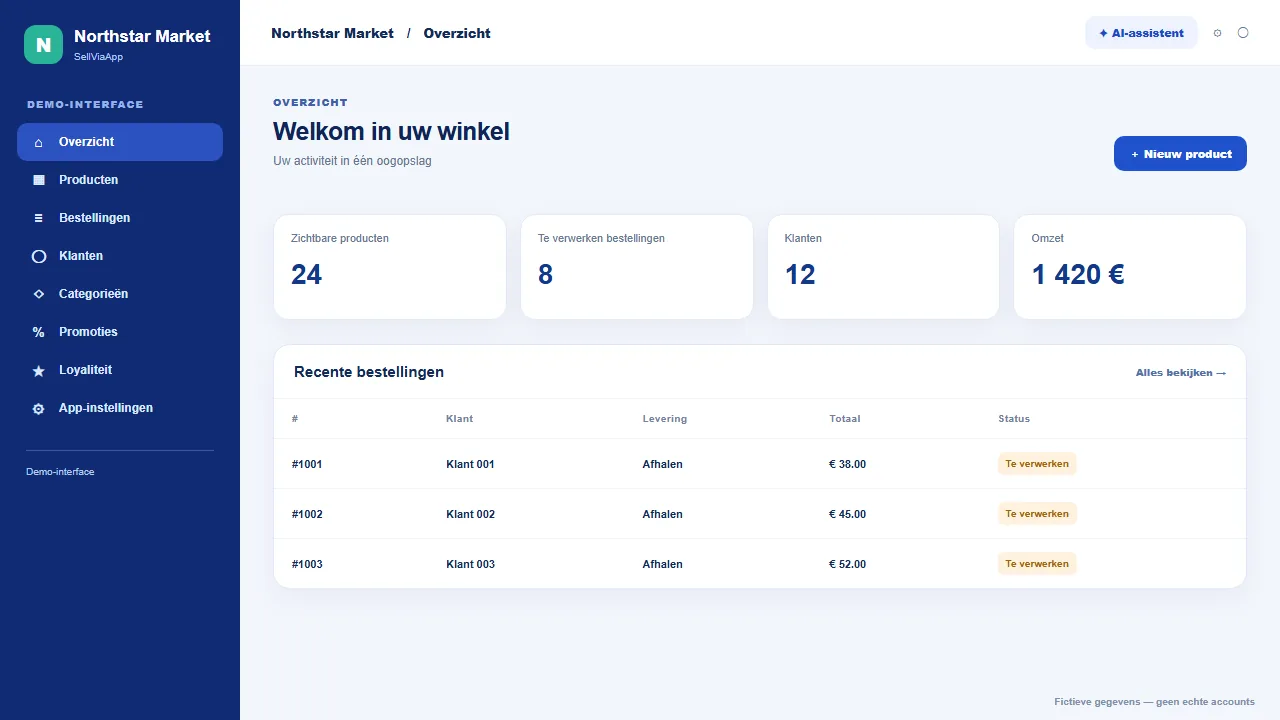
Via het menu bereikt u producten, bestellingen, klanten, categorieën, promoties, loyaliteit en instellingen. Kerncijfers en recente bestellingen ziet u meteen.
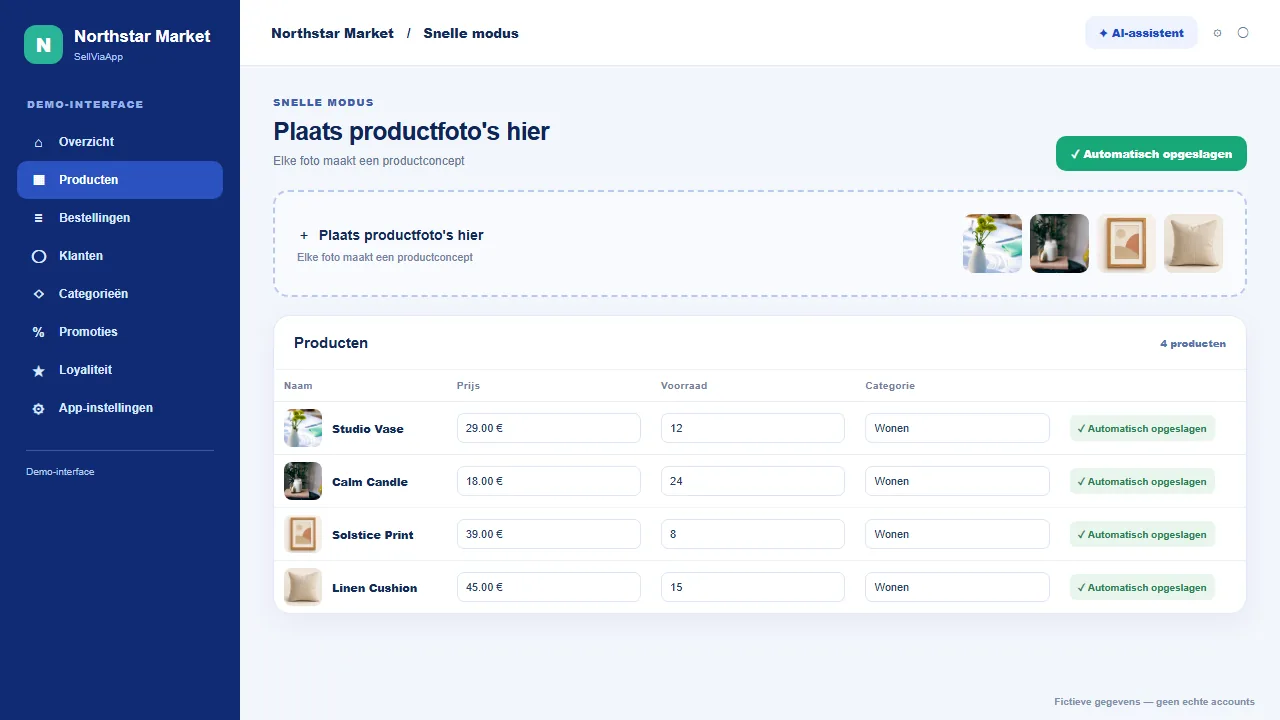
Voeg in de snelle modus foto’s toe vanaf een computer of maak ze mobiel. Vul naam, prijs, voorraad en categorie in een lijst in die automatisch opslaat.
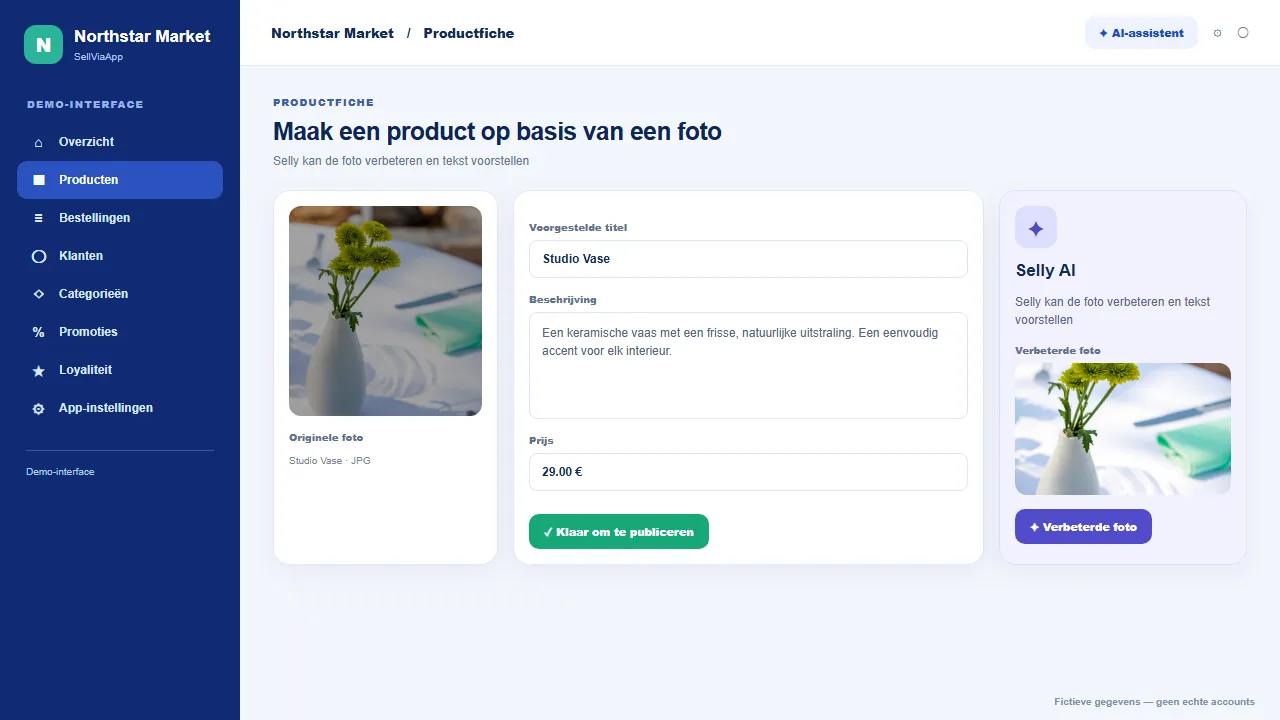
De AI-assistent kan op basis van een foto een titel, beschrijving en verbeterde afbeelding voorstellen. U controleert alles voor publicatie.
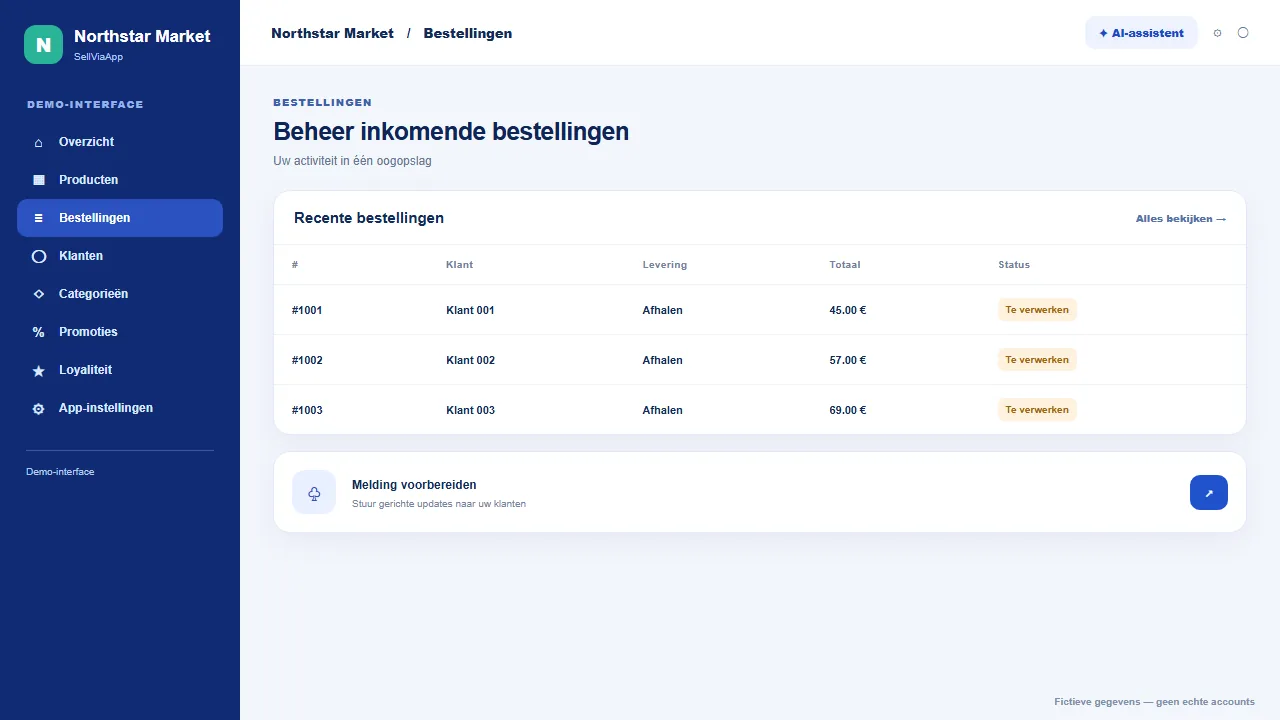
Bekijk bestellingen en klantgegevens en bereid gerichte meldingen voor de gebruikers van uw winkel voor.
Waarom het eenvoudig is
SellViaApp staat al op Android en iOS. Uw winkel komt in deze gedeelde app.
Voer artikelen zelf in, eventueel met hulp van Selly, of koppel uw huidige systeem.
Pas uw aanbod aan en volg uw activiteit via het webdashboard of de eigenaarstoegang in de app.
Een foto en de belangrijkste gegevens volstaan om een artikel te starten. Selly kan teksten voorstellen die u eerst controleert.
Mijn mobiele winkel maken →Behoud uw huidige systeem en kies een beschikbare integratie. De uitgewisselde gegevens verschillen per connector.
Integraties bekijken →Elke dag
Voeg een artikel toe of wijzig het in uw dashboard: het aanbod in SellViaApp wordt bijgewerkt. Een bestelling vindt u terug in uw beheeromgeving. U hoeft niet voor elke winkel of cataloguswijziging een nieuwe app te publiceren.
Voor klanten
Deel de link of QR-code van uw winkel. Staat de app al op de telefoon, dan kan de link uw ruimte direct openen; anders toont de pagina de Android- en iOS-downloads. Klanten kunnen hun gebruikte winkels terugvinden.
Uw winkel is openbaar of voor bevoegde accounts, afhankelijk van uw instellingen. Koop- en contactroutes volgen de ingeschakelde opties.

Overal te delen
Download de eigen QR-code van uw winkel in uw dashboard. Toon hem in uw zaak, op een pakket of op uw website: klanten scannen hem met hun telefoon en vinden uw winkel in SellViaApp.
Uw winkel heeft een eigen link en QR-code.
Etalage, toonbank, verpakking of website: kies wat bij u past.
Als de app is geïnstalleerd, kan de link uw winkel direct openen; anders toont de pagina downloadlinks voor Android en iPhone.
Maak uw ruimte, bereid uw aanbod voor en nodig klanten uit in SellViaApp.
Probeer het eerst zelf
Bekijk voorbeelden voor verschillende winkels en open ze in de mobiele SellViaApp-app.
