


Bereich erstellen
Geben Sie dem Shop einen Namen und wählen Sie sein Erscheinungsbild. Ihr Dashboard ist bereit.
So funktioniert es
Bereiten Sie Ihren Shop an einem Ort vor. Kunden finden ihn in SellViaApp auf Android und iOS. Für den Start müssen Sie keine App entwickeln.
Von der Idee zum Mobile-Shop
Jeder Schritt baut auf dem vorherigen auf. Sie bestimmen das Tempo.
Geben Sie dem Shop einen Namen und wählen Sie sein Erscheinungsbild. Ihr Dashboard ist bereit.
Erstellen Sie Produktseiten im Dashboard oder verbinden Sie ein bestehendes System.
Nutzen Sie Link oder QR-Code und laden Sie Kunden zu SellViaApp ein.
Artikel, Kunden und Bestellungen finden Sie in Ihrem Dashboard.
Ihr Händler-Dashboard
Nach der Shop-Erstellung nutzen Sie dasselbe Dashboard am Computer oder in der mobilen App im Inhabermodus: Produkte hinzufügen, Bestellungen verfolgen und den Shop am Smartphone einstellen.
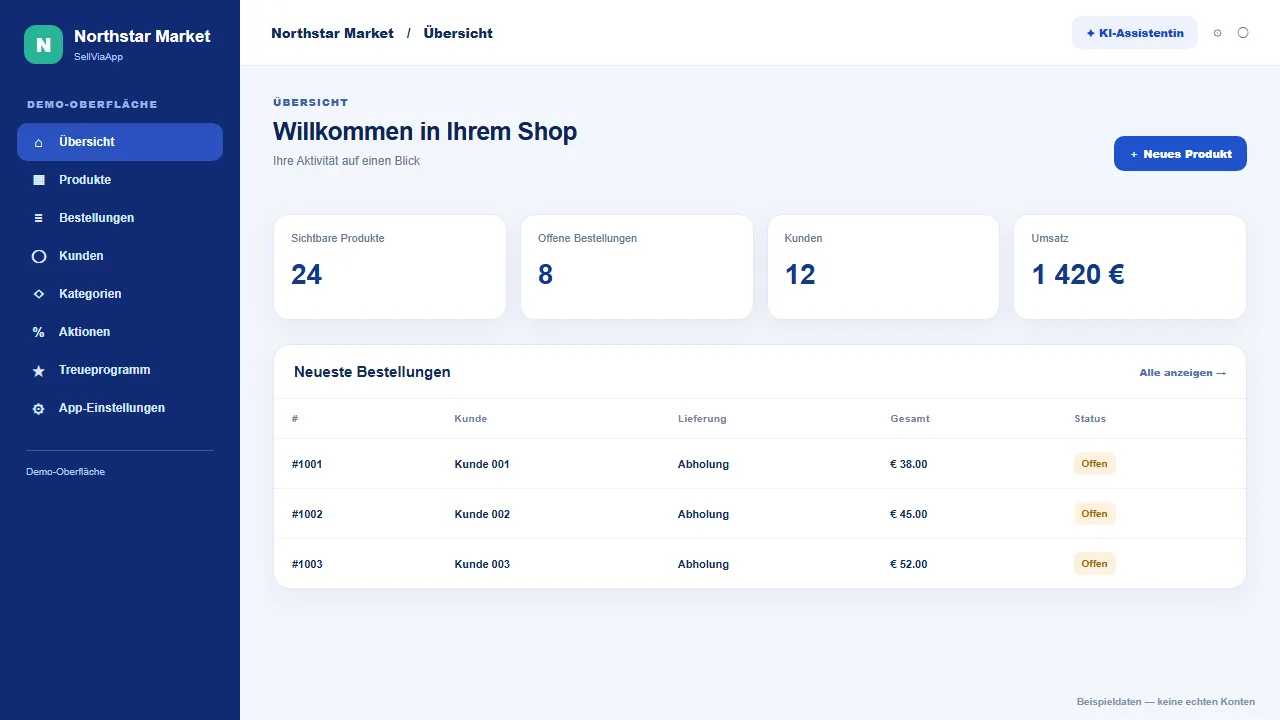
Über das Menü erreichen Sie Produkte, Bestellungen, Kunden, Kategorien, Aktionen, Treueprogramm und Einstellungen. Kennzahlen und neue Bestellungen sind sofort sichtbar.
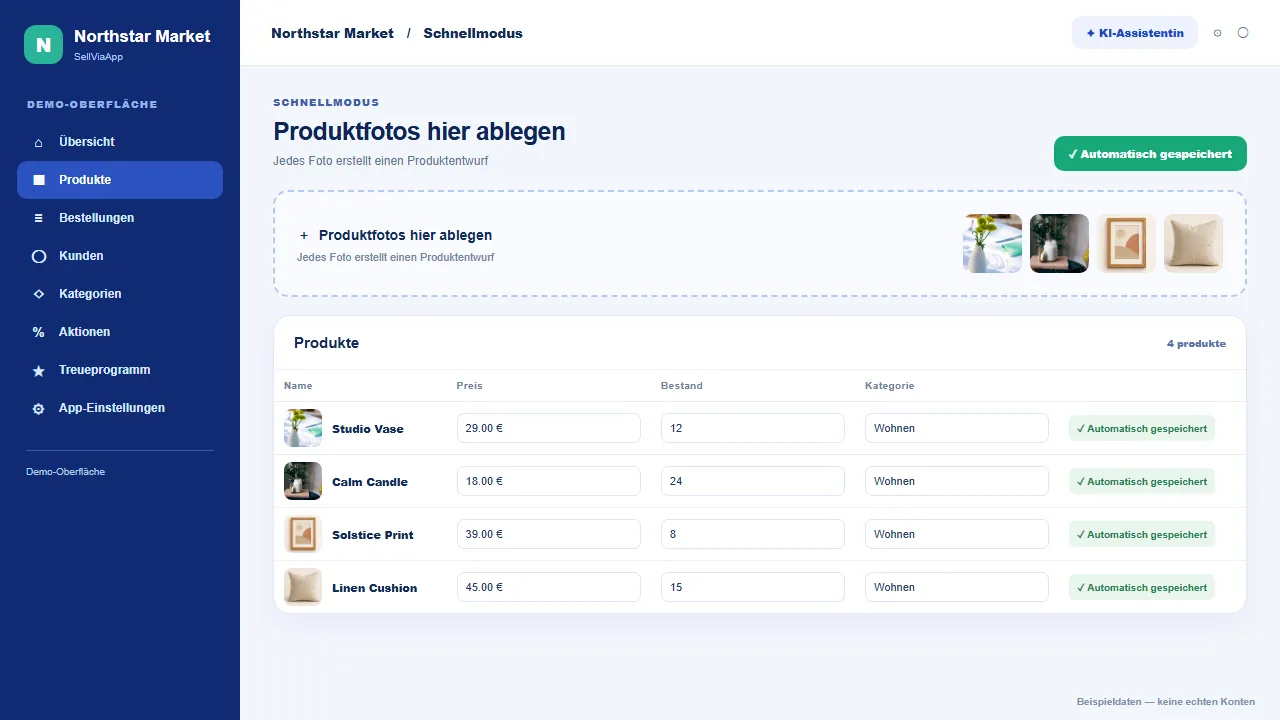
Laden Sie im Schnellmodus Bilder vom Computer hoch oder fotografieren Sie mobil. Namen, Preise, Bestand und Kategorien bearbeiten Sie in einer Liste mit automatischer Speicherung.
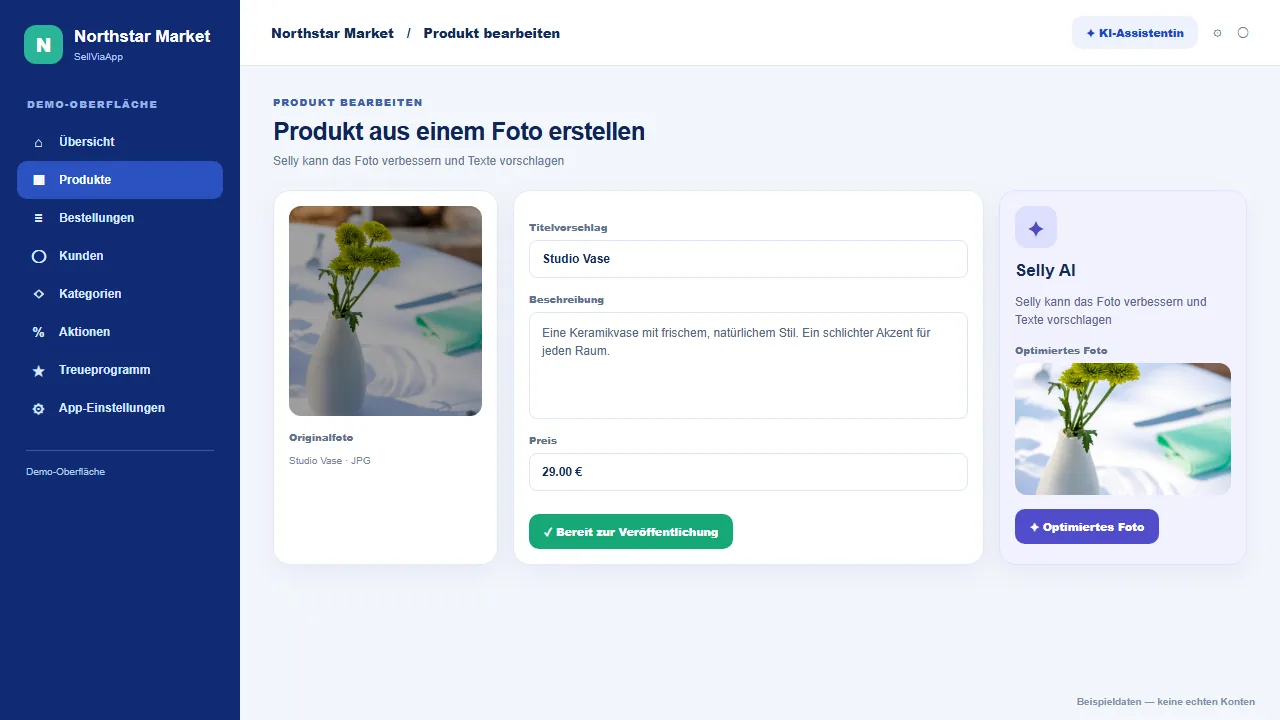
Aus einem Foto kann die KI-Assistentin Titel, Beschreibung und ein optimiertes Bild vorschlagen. Sie prüfen die Angaben vor der Veröffentlichung.
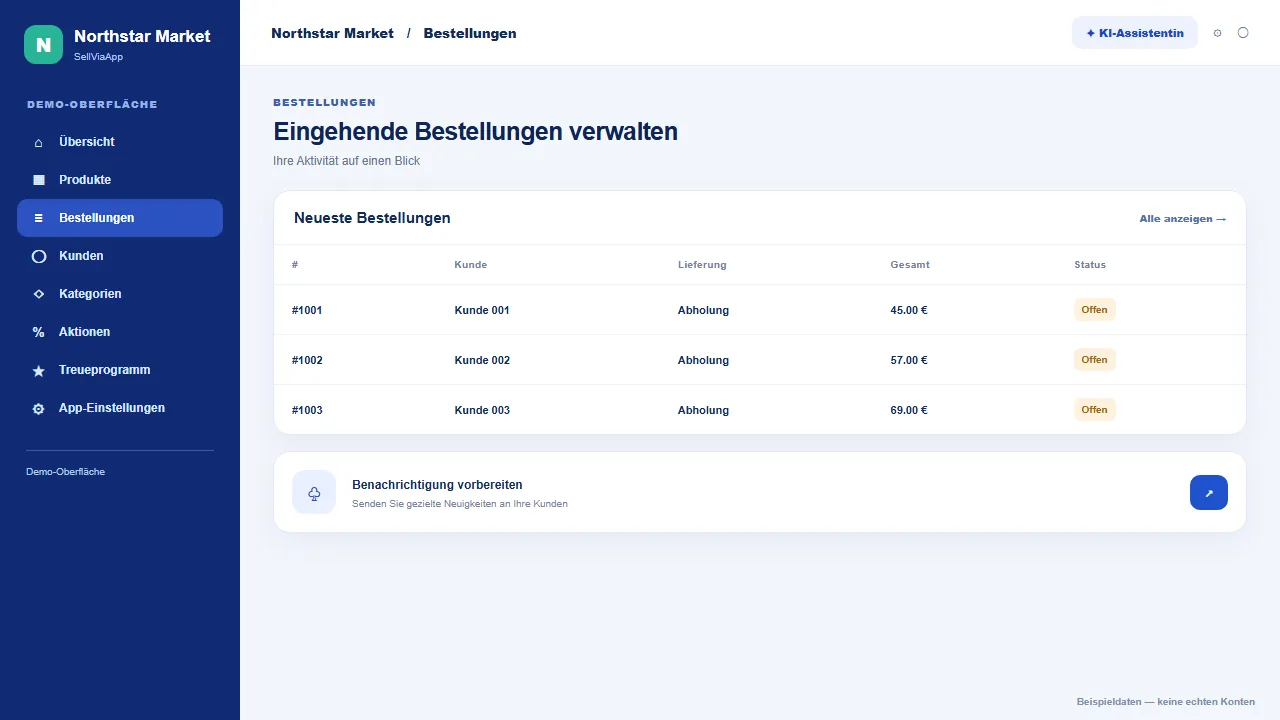
Prüfen Sie Bestellungen und Kundendaten und bereiten Sie gezielte Mitteilungen für die Nutzer Ihres Shops vor.
Darum ist es einfach
SellViaApp ist schon für Android und iOS veröffentlicht. Ihr Shop erscheint in dieser gemeinsamen App.
Erfassen Sie Artikel selbst, optional mit Selly, oder verbinden Sie Ihr bestehendes System.
Ändern Sie Ihr Angebot und verfolgen Sie die Aktivität im Web-Dashboard oder mit dem Inhaberzugang in der App.
Ein Foto und die wichtigsten Angaben genügen für den Anfang. Selly kann Inhalte vorschlagen, die Sie vor der Nutzung prüfen.
Meinen Mobile-Shop erstellen →Behalten Sie Ihr bisheriges System und wählen Sie eine verfügbare Integration. Die Datenflüsse unterscheiden sich je nach Connector.
Integrationen ansehen →Im Alltag
Fügen Sie im Dashboard einen Artikel hinzu oder ändern Sie ihn: Das Angebot in SellViaApp wird aktualisiert. Bestellungen sehen Sie in Ihrem Verwaltungsbereich. Für jeden Shop oder jede Katalogänderung muss keine neue App veröffentlicht werden.
Für Kunden
Teilen Sie den Link oder QR-Code Ihres Shops. Ist die App installiert, kann der Link den Shop direkt öffnen; andernfalls zeigt die Seite Downloads für Android und iOS. Kunden können zu ihren gewohnten Shops zurückkehren.
Je nach Einstellungen ist der Shop öffentlich oder nur für berechtigte Konten zugänglich. Kauf- und Kontaktwege hängen von Ihren aktivierten Optionen ab.

Überall teilbar
Laden Sie den eigenen QR-Code Ihres Shops im Dashboard herunter. Zeigen Sie ihn im Geschäft, auf einem Paket oder auf Ihrer Website: Kunden scannen ihn mit dem Smartphone und finden Ihren Shop in SellViaApp.
Ihr Shop hat einen eigenen Link und QR-Code.
Schaufenster, Ladentheke, Verpackung oder Website: Sie wählen den passenden Ort.
Ist die App installiert, kann der Link den Shop direkt öffnen; andernfalls bietet die Seite Downloadlinks für Android und iPhone.
Erstellen Sie Ihren Bereich, bereiten Sie Ihr Angebot vor und laden Sie Kunden zu SellViaApp ein.
Vor dem Start ausprobieren
Sehen Sie Beispiele für verschiedene Geschäfte und öffnen Sie sie in der SellViaApp-App.
